Rabu, 22 Februari 2012

powershutdown

bagaimana caranya mematikan komputer dengan sekali pencet tombol power di puppy linux?
begini caranya, simak lebih lanjut yuk..

sebenarnya saya sudah pernah membuat dengan script kecil di sini

http://muktyas.blogspot.com/2011/08/110814-memunculkan-pupshutdown-saat.html

pertama, silakan unduh aplikasi powershutdown di google docs berikut ini.

https://docs.google.com/open?id=0B-WmUMQtTTUYYzg4MDUzNjEtZjgyZi00MzAyLWExMTAtYjJkYmMwNDVjNTcz

kemudian restart x server dengan klik menu, shutdown, restart x server


kita coba yuk..
tekan tombol power, nanti akan muncul ini
pupshutdown

tekan tombol printscreen, akan muncul tampilan ini, gunanya untuk print screen tampilan desktop kita.


kemudian tekan ctrl + alt + E
(mirip explorer)


mau yang lebih lagi?
tekan ctrl + alt + delete


mau tahu rahasianya?
ini sebenarnya adalah xbindkey.

canggih kan?
pake puppy linux yuk..
:)

Minggu, 19 Februari 2012

silabul 112110

sistem informasi laporan bulanan

file excel yang berisi macro ini dapat mempermudah menyelesaikan laporan bulanan perkembangan proses belajar mahasiswa.
dengan silabul, anda dapat membuat grafik nilai mahasiswa dengan sekali klik.
anda dapat mengubah komentar pada kolom tingkat penyerapan dan kemajuan sesuai dengan yang anda pahami tentang mahasiswa yang bersangkutan.
silakan diunduh filenya di google docs berikut ini:

https://docs.google.com/open?id=0B-WmUMQtTTUYNzZhM2QzYWEtZDc2Yy00MjNiLTg0Y2EtZGZjMGM1NDY2MGI4

maaf, screenshootnya saya jalankan dari puppy linux.
saya menggunakan microsoft office 2007 di puppy linux.
kalau anda ingin tahu cara menjalankan ms. office 2007 di puppy linux, silakan klik link ini:
http://muktyas.blogspot.com/2011/12/microsoft-office-2007-di-puppy-linux.html


semoga bermanfaat.

koni ddhbm

(kopi nilai daftar data hasil belajar mahasiswa)
berikut ini adalah file excel dengan macro untuk memudahkan memasukkan nilai mahasiswa ke dalam tabel besar.
silakan diunduh filenya di google docs berikut ini:

https://docs.google.com/open?id=0B-WmUMQtTTUYZTM3OWZjYjUtNjlhOC00NzdlLTkzM2YtMDliOWFhY2Q3MGUx

semoga bermanfaat.

Kamis, 16 Februari 2012

misteri umur Ajatoel Oelja

Pada tahun 2012, umur Ajatoel Oelja adalah jumlah dari angka-angka penyusun tahun kelahirannya.
Tanggal kelahirannya sama dengan umurnya. Bulan kelahiran dan tanggal kelahirannya mempunyai faktor prima yang sama. Bulan kelahirannya terdiri dari dua angka.
Sekarang Ajatoel Oelja umur berapa?
Tanggal berapa Ajatoel Oelja lahir?


Kunci:


Umur Ajatoel Oelja: 25 tahun.
Ajatoel Oelja lahir tanggal 25 - 10 - 1987


Jumat, 03 Februari 2012

Luas daerah yang aneh

Bagaimana cara menghitung luas daerah yang diarsir di bawah ini?


Penyelesaian:
daerah yang akan kita cari adalah ini


kita ubah gambar tadi menjadi seperti berikut ini.


sekarang kita pecah menjadi seperti ini.


kelihatan lebih mudah, bukan?
kita cari luas kedua segitiga di atas.
dan hasilnya adalah seperti ini.
luas segitiga pertama = 2 x 6 / 2 = 6 satuan luas
luas segitiga ke dua = 4 x 4 / 2 = 8 satuan luas
jadi luas daerah yang diarsir seluruhnya adalah 6 + 8 = 14 satuan luas.

mudah kan?
semoga bermanfaat.

Kamis, 02 Februari 2012

cara membuat tabel di inkscape

Aku sangat terkejut dan kagum dengan trik kreatif guillermo-espertino dari link ini
https://answers.launchpad.net/inkscape/+question/47742
di link itu dijelaskan bagaimana kreatifnya sang maestro memainkan otaknya dan memaksimalkan potensi yang dimilikinya, walaupun dengan fitur yang belum begitu lengkap (saat itu) pada inkscape. fitur yang kumaksud adalah tentang tabel pada inkscape (yang itu ada di corell draw).

gimana cara membuat tabel di inkscape ya?
begini caranya.
pertama, kita buat sebuah persegi dengan kotak
atur seperti ini.

kotak
fill (warna isi) nya dibuat none dan stroke (warna garis) nya hitam.


 atur juga lebar dan tinggi kotak agar menjadi benar-benar berbentuk persegi.


duplikat kotak tersebut menjadi 9 kotak dengan cara menekan ctrl + D sebanyak delapan kali.
setelah diduplikat, garis tepi kotak akan semakin jelas.
blok semua kotak yang menumpuk itu, kemudian tekan Object, rows and columns...


akan muncul tampilan seperti ini di sebelah kanan.
klik arrange untuk melihat hasilnya.


ini dia hasilnya.


kita bisa juga mengatur rapat atau renggangnya dari kotak-kotak yang kita buat dengan mengatur pada set spacing (kalau gambar di atas adalah 2.0 pada kedua combobox yang ada).
selamat mencoba.
:D

Rabu, 01 Februari 2012

kotak ajaib ganjil

Isilah kotak-kotak ini dengan angka 1 sampai 9 sedemikian hingga jumlah vertikal, horizontal, dan diagonalnya sama.


Penyelesaian:
salah satu solusinya adalah seperti ini.


caranya seperti ini.
modifikasi kotak ajaib 3 x 3 menjadi seperti ini, kemudian isi bilangan-bilangan dengan pola seperti ini.

   
karena 3 x 3, pindahkan setiap angka yang berada di luar kotak asli sebanyak 3 langkah masuk ke dalam kotak. Hasilnya seperti di atas itu.

   
keterangan:
bilangan 1 bergeser ke kanan 3 langkah menjadi di bawah 6
9 bergeser ke kiri 3 langkah menjadi di bawah 2
7 bergeser ke atas sebanyak 3 langkah di samping 2, dan
3 bergeser ke bawah 3 langkah menjadi di samping 4

jadilah seperti ini.


sekarang, bagaimana dengan kotak ajaib 5 x 5?


caranya sama, tambahkan kotak-kotak pembantu di luar kotak tadi menjadi seperti ini.


 isi dengan bilangan 1 sampai 25 (karena ukuran kotak 5 x 5) dengan pola seperti ini.


 karena 5 x 5, pindahkan setiap bilangan di luar kotak utama ke dalam kotak dengan bergeser 5 langkah. Sebagai contoh, 1 bergeser 5 langkah ke dalam kotak berarti berada diantara 13 dan 19,
6 bergeser 5 langkah ke dalam kotak berarti berada di sebelah kanan 18,
21 bergeser 5 langkah ke dalam kotak (ke atas) menjadi diantara 8 dan 14, dan seterusnya.
akhirnya jadilah kotak-kotak itu terisi dengan bilangan-bilangan dari 1 - 25, setiap baris, kolom, maupun diagonal berjumlah sama, yaitu 65.
seperti ini.


bagaimana dengan 7 x 7?
silakan mencoba..
:D

Senin, 30 Januari 2012

soal perbandingan canggih (penyelesaiannya banyak)

diketahui perbandingan 2 sisi suatu segitiga adalah 5 : 12 dan luas segitiga yang sebenarnya adalah 120 cm2.
berapa panjang sisi-sisi segitiga itu sebenarnya?

sekilas soal itu tampak mudah dengan 1 penyelesaian.
yaitu segitiga siku-siku.


Jelas L gambar = 12 . 5 / 2 = 30 cm2
dan L sebenarnya = 120 cm2.
sehingga perbesarannya 120/30 = 4 = 2 x 2
diperoleh panjang sisi2 nya 10 cm, 24 cm, dan 26 cm.

ternyata ada penyelesaian lain.
segitiga tumpul, diambil 2 kasus.


L gambar = 12 . 3 / 2 = 18 cm2
L sebenarnya = 120 cm2.
sehingga perbesarannya 120/18 = 20/3 = sqrt(20/3) x sqrt(20/3)
jadi panjang sisi-sisinya 8 sqrt(15) cm, 10/3 sqrt(15) cm, dan 10/3 sqrt(159) cm.

ada juga penyelesaian seperti ini.

L gambar = 12 . 4 / 2 = 24 cm2
L sebenarnya = 120 cm2.
sehingga perbesarannya 120/24 = 5 = sqrt(5) x sqrt(5).
jadi panjang sisi-sisinya 5 sqrt(5) cm, 12 sqrt(5) cm, dan sqrt(1205) cm.

bisa juga dengan penyelesaian ini.
segitiga lancip.


L gambar = 12 . 3 / 2 = 18 cm2
L sebenarnya = 120 cm2.
sehingga perbesarannya 20/3 = sqrt(20/3) x sqrt(20/3) = 2/3 sqrt(15) x 2/3 sqrt(15).
jadi panjang sisi-sisinya 10/3 sqrt(15) cm, 8 sqrt(15) cm, dan 2/3 sqrt(1095) cm.

oh, sekarang aku tahu,
ada banyak sekali solusi yang mungkin, ada tak hingga penyelesaian yang mungkin.
jadi jangan cepat menyalahkan murid kita yang menjawab aneh (siapa tahu dia einstein ke dua), barangkali jawaban itu benar.


dan masih banyak penyelesaian-penyelesaian lain.
ternyata ada tak hingga jenis penyelesaian yang mungkin.

Sabtu, 07 Januari 2012

mtq surat albaqarah: 21 - 22

silakan klik link ini untuk mendownload mtq surat al baqarah ayat 21 sampai 22.
saya mempelajarinya waktu kecil dulu dari ustadz Turmudzi.
https://docs.google.com/open?id=0B-WmUMQtTTUYOTIxMjZmN2MtNTdjOS00N2E2LWEzYWEtMzIxYzFiN2IwNmVi
semoga bermanfaat.

Minggu, 18 Desember 2011

microsoft office 2007 di puppy linux

Ms. Office 2007 di puppy linux

bismillaah.
berikut ini langkah-langkah yang bisa kita lakukan.

1. Pastikan personal storage yang kita punya besar. (saya sarankan 2 gb)
kalau masih sedikit, personal storage bisa kita tambah dengan klik menu, utilities, resize personal storage file.


2. install wine.pet terbaru. (yang akan kita gunakan adalah wine versi 1.3.27)
Semakin baru jenis wine, semakin sedikit masalah yang ada. Karena bug nya sudah berkurang.
Wine bisa kita dapatkan di repositori puppy linux berikut ini.
http://distro.ibiblio.org/puppylinux/pet-packages-lucid/
 

3. Copy file riched20.dll dari file windows ke direktori wine.
Caranya:
--buka rox filer, arahkan ke direktori windows yang kita punya, sebagai contoh: /mnt/sda1/WINDOWS/system32
--kemudian buka satu lagi rox filer, arahkan ke root (~), klik ikon mata agar file yang terhidden muncul, buka direktori /root/.wine/drive_c/windows/system32
--sebaiknya rename dulu file riched20.dll di wine menjadi riched20.dll.bak
--drag file riched20.dll dari windows ke direktori wine, pilih copy
keterangan:
sebenarnya langkah ke tiga ini dilewati juga tidak apa-apa.

4. buka wine configuration (winecfg)


6. pilih riched20, klik edit, kemudian jadikan native (windows), OK, dan OK lagi.
 tips:
agar equation editor bisa berjalan maka aktifkan juga usp10 pada library, set sebagai native (windows)

 7. Install ms. Office 2007 seperti biasa
 8. jalankan sampai selesai
 9. kini kita bisa membuat shortcut di desktop dengan mengedrag file exe yang sudah kita install di /root/.wine/drive_c/Program Files/Microsoft Office/Office12 ke desktop
 10. kalau ada peringatan update, jangan centang recover my work, kemudian don't send.


 Membuat ms.office di start menu
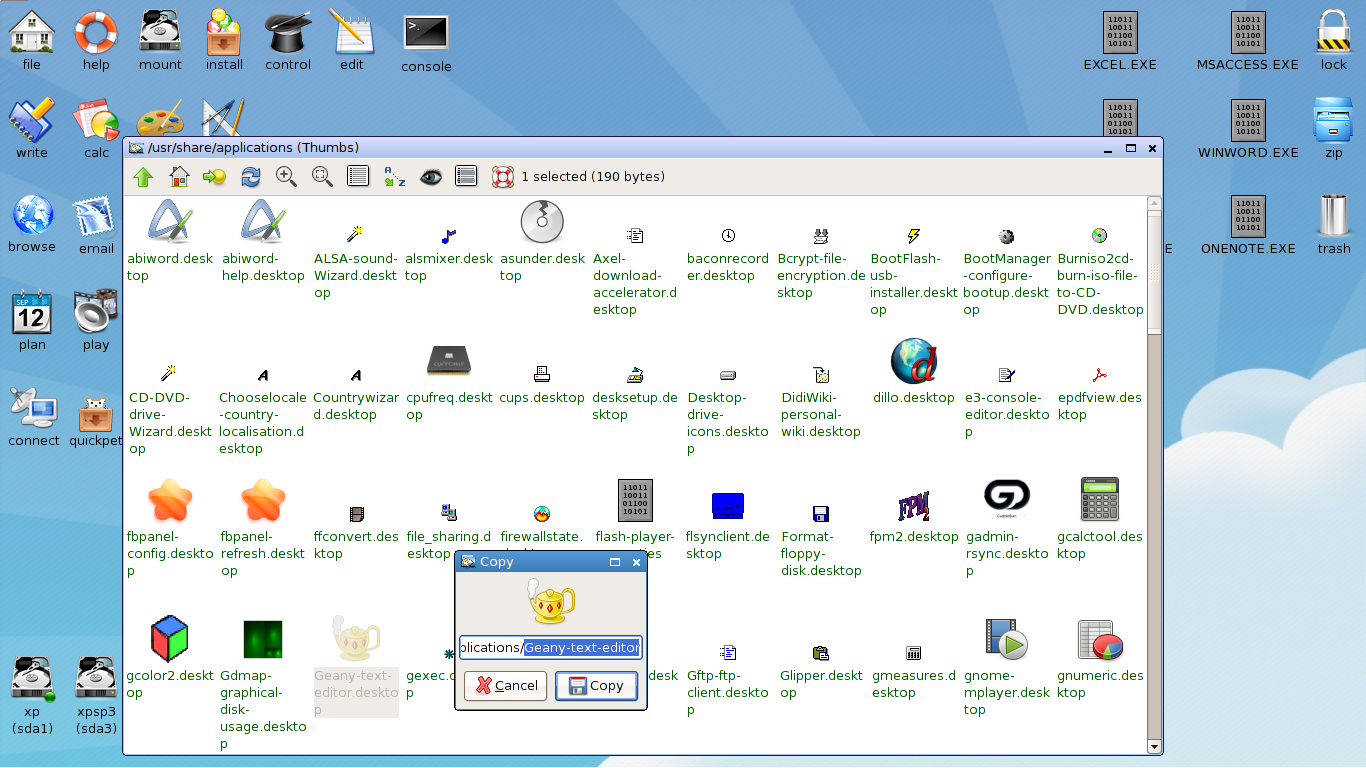
11. Sekarang kita buat ms. Office muncul di menu start. Caranya sangat mudah. Masuk ke direktori /usr/share/applications, copy file geany dengan nama msword.desktop. Edit dengan text editor (bisa dengan tahan shift dan klik).
 12. Edit menjadi seperti di bawah ini.
[Desktop Entry]
Encoding=UTF-8
Name=msword
Icon=/root/puppy-reference/midi-icons/word24.png
Comment=ms word
Exec=wine /root/.wine/drive_c/Program\ Files/Microsoft\ Office/Office12/WINWORD.EXE
Terminal=false
Type=Application
Categories=WordProcessor
GenericName=msword
 13. lakukan hal yang sama untuk msexcel, msaccess, onenote, powerpoint, atau mspublisher.
 14. Kemudian ketikkan 'fixmenus' (tanpa tanda petik) pada terminal.
 15. Langkah terakhir adalah restart jwm, atau kalau anda menggunakan openbox, restart xserver. Kini ms. Office sudah ada di menu document.
 Kini kita bisa membuka file office kita tanpa ada struktur yang acak-acakan. Yo mesti lah, karena dibuka di microsoft office nya sendiri. Lain kalau dibuka di openoffice atau aplikasi lainnya.
Kalau hanya ingin membuka file office (docx, atau xlsx) sebenarnya bisa dengan mudah dengan abiword dan gnumeric.
Gimana sekarang? Masih meragukan kecanggihan puppy linux kah?
Pakai puppy linux yuk..
;)

link tutorialnya bisa kita dapatkan di sini (setelah membuka halaman ini, klik kanan file 'mo7 di puplin', unduh)
https://docs.google.com/open?id=0B-WmUMQtTTUYM2NmZDA4YjgtMjE4OS00ODJiLTk3ZTktZjY1MjMzNDk2MTM2

mtq qs. bani israil:9-12

Bismillaah..
berikut ini adalah rekaman mtq surat bani israil ayat 9 - 12 yang saya pelajari dari pengajian ustadz zakariya di masjid baiturrahman simpang lima semarang beberapa bulan yang lalu.
silakan diunduh di sini
https://docs.google.com/open?id=0B-WmUMQtTTUYYWFhZTA0MmItZjliYS00MDFhLWE5YzQtNzZiYzExZGFkZjQ2


ada juga yang lain, yaitu alquran surat albaqarah ayat 185 - 186
berikut ini linknya
http://muktyas.blogspot.com/2011/09/mtq-alquran-surat-albaqarah185-186.html

semoga kita bisa mengamalkan apa yang sudah kita peroleh, lillaahi ta'ala karena Allah ta'ala.
terima kasih.

Jumat, 16 Desember 2011

Menghitung derajat jam

Tampilan utama derajatjam 
Buat command button pada halaman excel dengan masuk ke tab developer, insert, activex controls, command button (activex control). Atur seperti gambar di atas. 
Dobel klik tombol tersebut, akan muncul jendela vba (visual basic application). 
Ganti properties name = CmdOK, caption = OK

Ganti (General) menjadi cmdok 
Ketikkan code berikut ini. 


Private Sub CmdOk_Click()
Dim Jam, Menit, LetakJam, LetakMenit, Sisa, cMenit, cJam, LoncatB, Kurang As Integer
Dim a, DrjtB, DrjtM, DrjtJ, DrjtT As Single

Jam = Val(Cells(4, 2))
Menit = Val(Cells(4, 4))
If Menit > 60 Then
MsgBox "jam di luar jangkauan.", vbCritical, "Dj"
Cells(4, 4).Select
Exit Sub
ElseIf Menit > 0 Then
If Jam > 23 Then
MsgBox "jam di luar jangkauan.", vbCritical, "Dj"
Cells(4, 2).Select
Exit Sub
ElseIf Jam > 12 Then LetakJam = Jam - 12
ElseIf Jam = 12 Then LetakJam = 0
ElseIf Jam < 0 Then
MsgBox "jam di luar jangkauan.", vbCritical, "Dj"
Cells(4, 2).Select
Else: LetakJam = Jam
End If
ElseIf Menit < 0 Then
MsgBox "jam di luar jangkauan.", vbCritical, "Dj"
Cells(4, 4).Select
End If
LetakMenit = Int(Menit / 5)
Sisa = Menit Mod 5

'Membuat soal
Range("A7") = "Hitung sudut terkecil yang dibentuk jarum panjang dan jarum pendek pada pukul " & Jam & ":" & Menit & "."
If LetakMenit > LetakJam Then
LetakJam = LetakJam + 1
LoncatB = LetakMenit - LetakJam
Menit = 60 - Menit
ElseIf LetakMenit < LetakJam Then
LetakMenit = LetakMenit + 1
LoncatB = LetakJam - LetakMenit
Sisa = 5 - Sisa
Else:
LoncatB = 0
End If
DrjtB = LoncatB * 30
DrjtJ = Menit / 60 * 30
DrjtM = Sisa * 6
DrjtT = DrjtB + DrjtJ + DrjtM

'Menuliskan jawaban
Range("a8") = "Penyelesaian:"
Range("a8").Font.Bold = True
Range("a9") = "Jelas antara jarum pendek mendekati " & LetakJam & " & jarum panjang mendekati " & LetakMenit & ", terdapat " & LoncatB & " loncatan."
Range("a10") = "Jadi derajat bulatnya adalah " & LoncatB & "x30 =" & DrjtB & "."
Range("a11") = "Derajat jam = " & Menit & "/60x30 = " & DrjtJ & "."
Range("a12") = "Derajat menit = " & Sisa & "x6 = " & DrjtM & "."
Range("a13") = "Jadi derajat total = " & DrjtB & " + " & DrjtJ & " + " & DrjtM & " = " & DrjtT & "."
Range("a14") = "Jadi sudut terkecilnya adalah " & DrjtT & "."
Range("a14").Font.Bold = True
Range("a14:f14").Select
End Sub


Blok sel B4 sampai D4, buat agar bordernya tebal, atur warna fill menjadi kuning. Buat sebuah tombol lagi, pada properties, atur name = CmdHapus dan caption = Hapus
Kemudian ketikkan code program berikut ini.


Private Sub CmdHapus_Click()
Cells = ""
Range("a1") = "Menghitung Sudut Jam"
Range("n1") = "Petunjuk:"
Range("a3") = "Masukkan jam pada sel B4 dan menit pada sel D4."
Range("a4") = "Waktu:"
Range("c4") = ":"
End Sub


Buat keterangan sebagai berikut.
Untuk tahap akhir, agar tidak muncul grid (kotak-kotak pada sheet) silakan hilangkan centang gridline pada tab view.

Untuk menguji, silakan nonaktifkan tombol design view pada tab developer kemudian ketikkan jam pada sel B4 dan menit pada sel D4. 
Tekan tombol ok.
Untuk menghapus, tekan tombol hapus.
Selamat menikmati.


tutorial lengkapnya silakan diunduh di link berikut ini
https://docs.google.com/open?id=0B-WmUMQtTTUYNWVhNjJmMzgtZDM4NS00ZWZjLTliODQtZTg4NjM0YmI3Yzgz