Labelku

Tampilkan postingan dengan label puplin. Tampilkan semua postingan

Minggu, 04 Mei 2025

Soal lingkaran menarik dengan manim python

Assalaamu 'alaikum wa rahmatullaah wa barakaatuh. Bismillahirrahmanirrahim.


Beberapa waktu yang lalu, sekitar sebulanan, aku mendapatkan soal menarik ini dari seseorang. Bagaimana ya cara membuatnya? Aku cari tahu tentang software yang bisa membuatnya. Ah, ketemu! Manim namanya. Ada yang versi community, yang aku pakai ini, satunya yang versi manimlib yang dikembangkan oleh Grant Sanderson. Kamu bisa menyelami versi komunitas dengan beralih ke sini: https://www.manim.community/. Dokumentasinya juga ada di sini: https://docs.manim.community/en/stable/. Di sana bisa ditemukan cara menginstal menggunakan virtual environment atau pakai cara uv yang lebih sederhana. Menggunakan versi ini lebih mudah dipelajari sih, dan banyak tutorial yang membahasnya. Sampai saat postingan ini dibuat, versi 0.19.0, juga alhamdulillah masih aktif. 

Beda halnya dengan yang versi manimlib, yang dibuat oleh Grant Sanderson, yang punya channel 3b1b di youtube sini: https://www.youtube.com/c/3blue1brown. Video-video yang ia buat sangatlah bagus dan menyenangkan melihat animasinya. Matematika jadi lebih realistis. MasyaAllah tabarakallah! Kamu bisa mendalaminya dengan langsung ke githubnya sini: https://github.com/3b1b/manim. Bagusnya, untuk versi manimlib ini, bisa interaktif! Seperti di youtube sini, https://www.youtube.com/watch?v=rbu7Zu5X1zI, pas Grant menjelaskan ke Ben Sparks cara membuat animasi dari beberapa hal di video-video youtubenya sebelumnya, termasuk visualisasi attractor Lorenz, salah satu yang menarik di teori chaos, selengkapnya bisa kamu temukan di sini: https://en.wikipedia.org/wiki/Lorenz_system.

Baik, untuk jejak saja, barangkali akan berguna pas kapan-kapan, aku letakkan di sini kode pythonnya.

Caranya, simpan dengan nama (misalnya) lingkaran.py. Lalu jalankan dengan perintah:

Semoga bermanfaat, Sahabat. Alhamdulillah

Wassalaamu 'alaikum wa rahmatullaah wa barakaatuh.

Senin, 29 Juni 2020

Boot MXLinux Flashdisk Hardisk grub4dos

Assalaamu'alaikum wa rahmatullaah wa barakaatuh.
Pas beberapa saat dulu itu aku lihat di distrowatch.com
Di rangking pertama adalah MX Linux. Lama kayaknya nomer 1 itu MX Linux. Kenapa ya? Padahal dulu itu Linux Mint yang di posisi teratas, dulu juga pernah Manjaro kayaknya. Tapi ini kok MX Linux agak lama di sana. Aku coba saja. Dan ternyata salah satu yang aku dapatkan adalah kemudahan. Pakai MX Linux ini, aku ndak terlalu banyak ngutak-atik, sudah disediakan toolnya. Contohnya adalah MX package installer. Di situ aku bisa nginstall aplikasi dengan mudah. Bagusnya lagi, selain dari repo stabilnya debian (walaupun agak kurang update, tapi itu sangat stabil, kalau benda itu solid, ndak transparan samar-samar) ada juga repositori debian-backports yang lebih update (contohnya libreoffice-6.4.4), ada juga repositori MX linux sendiri (contohnya virtualbox), dan ada juga (kalau yang mau) flatpaks. Lengkap banget. MasyaAllah tabarakallah..
MX Package Installer, salah satu yang taksenengi
Dari segi tampilan juga bagus kok, pakai tema greybird. Ndak terlalu berat juga takira, karena pakai XFCE. Gampang diutak-atik juga tampilannya. Makanya tak install di hardisk, tapi pakai cara kayak puppy linux yang tinggal copy paste foldernya. Nah, aku share caranya di sini yah..

Aku download iso MX Linux dari sini:

setelah itu aku mount isonya, lalu lihat folder di dalamnya, yaitu antiX.
Aku copy satu folder antiX itu ke hardisk. Bisa juga kalau itu dicopy ke flashdisk, tapi nanti kodenya berubah sedikit. Aku rename antiX menjadi mx. Setelah selesai, aku tambahkan kode di menu.lst nya puppy linux, itu pakai grub4dos, seperti ini:

Kode panjang 06ce0bfd-7cd5-4c78-ad4a-352c6377d23f aku dapatkan dari `blkid` nya partisi hardiskku di terminal.

Catatan:

Kalau mau dari flashdisk, maka kode from=hd diganti dengan from=usb.


Setelah pakai live session atau persistent dari flashdisk atau hardisk beberapa saat, aku putuskan untuk menginstal secara langsung di salah satu partisi hardiskku dengan MX installer yang ada iconnya di desktop. Nginstallnya gampang, kayak di ubuntu biasa.
Kelebihan pakai live session seperti ini adalah kita bisa mencoba sebelum benar-benar menginstalnya di hardisk kita. Caranya juga kayak nginstal puppy linux yang hanya copy-paste. Kalau kita pakai persistent, maka pas booting, akan otomatis dimount simpanan kita, menutupi live session. Ini memang memakan waktu yang agak lama dibandingkan yang live session biasa. Tergantung sebesar apa simpanan kita pas mode persistent.
Begitu saja tips saat ini. Semoga bermanfaat, Sahabat..

Senin, 20 April 2020

Cara paling mudah menginstall microsoft office 2019 di puppy linux

Assalaamu'alaikum, Sahabat.
Aku beberapa kali sudah mencoba untuk menghadirkan microsoft office di linux. Yang paling mudahnya adalah dengan wine. Namun sekarang ini, wine hanya support office 2010 dan sebelumnya, juga ada yang berhasil di office 365. Tapi ada beberapa hal yang kurang kalau kita pakai cara ini. Seperti tools macro vba di wine kurang bisa berjalan optimal.

Cara yang paling mudah adalah dengan menghadirkan windows itu sendiri ke dalam linux. Kita pakai Virtualbox. Begini caranya kalau kita pakai puppy linux.
Pastikan bahwa kita terhubung internet. kalau yang belum tahu, lihat di tray bawah (taskbar) yang tanda ikon internet. Kalau  masih ada silangnya berarti belum bisa internetan. Klik ikon itu.

Pilih Wired or wireless LAN

Pilih Simple Network Setup

Wlan0

Pilih jaringan wifi dan passwordnya.

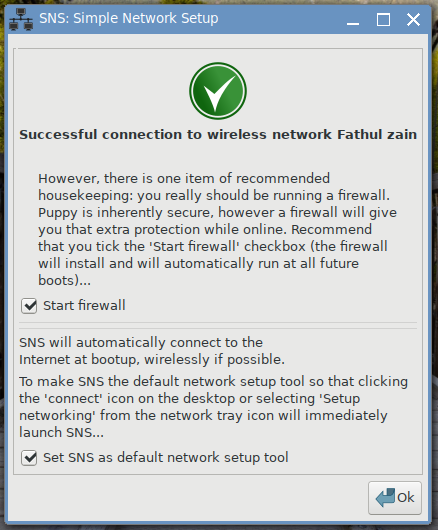
Kalau sudah muncul begini, berarti sudah bisa.

Firewallnya oke.

Lalu set as default.

Kalau muncul pemberitahuan kayak gini, klik okay.

Nah, sekarang ikonnya sudah berubah menjadi kayak gitu.

Instal virtualbox dengan menekan quickpet.

Di bagian tab Useful, pilih tombol virtualbox.

Akan menuju ke situs aslinya, download yang sesuai dengan versi kita. Kalau yang di tutorial ini, aku pakai bionicpup64. Itu dari ubuntu 18.04.

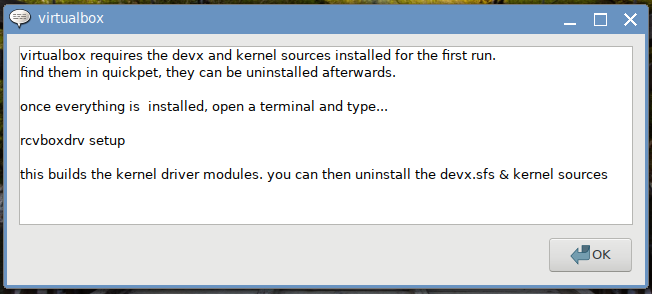
Download file .deb nya, lalu perhatikan info penting ini.

Kita harus menginstall devx.sfs dan kernel.sfs. Kalau belum punya, silakan download dulu.

Load on the fly kedua file itu.

Okay.

Kalau ada pertanyaan seperti itu, diklik yes. Ini adalah langkah selanjutnya, yaitu menginstall virtualboxnya. Yang aku download pas di tutorial ini adalah yang terupdate, yaitu versi 6.1.6.

Selanjutnya buka terminal, lalu seperti di petunjuk sebelumnya, kita tuliskan

rcvboxdrv setup

kalau sudah, kita jalankan virtualboxnya.

Mulai masukkan iso windows 10 nya dan lakukan penginstalan. Kalau belum punya isonya, silakan download di situs resminya.
Kamu bisa langsung ke sana, klik sini:
https://www.microsoft.com/en-us/software-download/windows10ISO


Kalau kamu beli serial numbernya, masukkan ke situ lalu okay, kalau ndak ya klik sampingnya itu..

Pilih yang advanced.

Partisinya semua saja.

Mulai.
Memang menginstal windows di sini agak lama..

Siapkan beberapa file ini. Kalau yang Oracle_VM_... extension pack itu agar kita bisa menambahkan folder sharing. Selain itu juga kita download VBoxGuestAdditions.iso nya. Kalau untuk file ProPlus2019Retail.img silakan beli ya.. aku cuma mberitahu caranya saja.

Lalu buka terminal, masukkan perintah ini.

Ada perjanjiannya di situ.

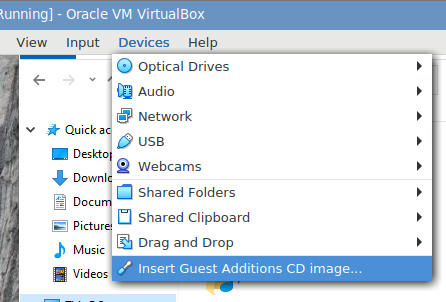
Setelah selesai instalan windows nya, dan sudah juga menyetting akunnya, klik di menu bar, Devices, Insert Guest Additions CD image... pilih yang vboxguestaddition.iso tadi yang sudah kita siapkan.

Nanti akan muncul di windows eksplorernya, kita instal itu.

MasyaAllah, canggihnya lagi, kita bisa sharing folder. folder kita yang di hardisk bisa kita share ke windows dengan cara seperti ini.

Kita juga bisa melakukan kopi paste dengan mengedrag dan mengedrop, drag and drop dari file manager kita ke windows explorernya langsung. Canggih beuneur.. masya Allah tabarakallah..

Mau tau caranya? Begini..

Tambahkan file ProPlus.img nya, lalu instal deh..

Begitu saja.
Pengalamanku, aku pakai mesin di virtualbox yang windows 64 bit dan menginstal windows nya 32 bit lebih cepet daripada di mesin windows 32 bit nya virtualbox, padahal sama-sama pakai ram di virtualbox 2 gb.

Okay, begitu saja. Semoga bermanfaat, Sahabat..

Rabu, 01 April 2020

Keyboard Laptop untuk mengetik di android

Assalaamu'alaikum wa rahmatullah wa barakaatuh.

Aku sekarang mengetik ini dengan keyboard di laptopku, padahal aku posting melalui browsernya androidku.

Jadi keyboard laptopku bisa aku gunakan di androidku. Ndak masalah operating sistem kita apa, bisa juga kok. Caranya adalah dengan aplikasi Wifi Keyboard. Kita bisa mendownloadnya dari google play. Ukurannya kecil banget, cuma 57kb kalau ndak salah.

Langkah pertama setelah menginstal aplikasi itu, masuk ke setelan. Oh iya, kalau gambar di blog ini keliatan kecil di hape kita atau kurang jelas, kayak kabur gitu, klik aja gambarnya biar mbesar sendiri. Nanti jadi bagus.

Aku pakai Xiaomi redmi 4A. Mungkin punyamu agak beda, tapi coba masuk ke bahasa dan masukan. Kalau di hapeku begini caranya, masuk ke setelan tambahan.

Lalu pilih Bahasa dan masukan.

Lalu pilih Keyboard virtual.

Selanjutnya pilih tanda + Mengelola keyboard.

Hidupkan WifiKeyboardnya.

Kalau ada peringatan seperti itu, klik Oke.

Lalu WifiKeyboard akan muncul di bagian paling bawah nomer dua.

Di situ juga sudah muncul WifiKeyboardnya.

Lalu di METODE MASUKAN, pilih Keyboard Saat ini.

Ubah keyboard ke WifiKeyboard.

Lalu ke aplikasi WifiKeyboardnya.

Akan muncul tulisan begini, seperti di gambar di bawah ini. Coba buka di laptop kita, ke browser kesukaan kita, bisa Firefox, Chrome, Safari, atau Palemoon, atau yang lain. Masukkan alamat sesuai yang ada di situ. Kalau aku ke sini:
http://192.168.43.1:7777
mungkin punyamu beda.

Oh iya, baru ingat. Pastikan komputer/laptop kita terhubung di jaringan yang sama dengan android kita. Paling gampang ya tethering saja. Lalu hubungkan ke laptop kita.
Kalau ada tulisan Status: Connected di sebelah kanan atas, di kotakan, maka sudah bisa dicoba. Silakan untuk mengetik di aplikasi yang bisa ngetik, kayak WA, catatan, sms, atau yang lain.

Alhamdulillah..
Ternyata ini sudah ada dari tahun 2010 lho, Sahabat..

Ada kekurangannya takira, yaitu androidnya ndak nyala terus. Jadi sesekali kita harus menekan layar android agar nyala lagi, ndak otomatis gelap. Biasanya kan kalau berapa menit ndak diapaapakan androidnya otomatis redup.

Walau bagaimanapun, ini canggih.
Ya, ini canggih, Sahabat.. kalau kita punya laptop atau komputer, tapi ndak ada office nya, terus kita sudah nginstal Microsoft office free di android kita, maka kita bisa memakai cara ini. Ada lho office free untuk android. Wordnya malah bisa masukkan equation (matematika). Aku suka itu.

Selamat mencoba..
Semoga bermanfaat, Sahabat.
Wassalaamu'alaikum wa rahmatullaah wa barakaatuh.