Labelku

Tampilkan postingan dengan label tentang. Tampilkan semua postingan

Jumat, 13 Maret 2026

i3 vim geany catppuccin_mocha

Bismillah. dotfile untuk ~/.config/i3/config aku seperti ini. Aku pakai font Adwaita Sans dan Adwaita Bold. Defaultnya title barnya tidak aktif, tapi bisa dimunculkan dengan shortcut Alt + b. Taskbar juga bisa disembunyikan atau muncul dengan Alt + t. Lalu gap window bisa diperbesar dengan Alt + - dan dikecilkan gapnya dengan Alt + =. Wallpaper dengan feh

Navigasi kiri, bawah, atas, kanan menggunakan huruf h, j, k, dan l sedangkan kombinasi dengan arah panah sengaja saya matikan agar tidak bentrok dengan shortcut di aplikasi, misalnya Alt + kiri untuk kembali di browser atau file manager. Yang lainnya, Shift + Alt bawah untuk select multiline di geany, dsb.

untuk vimrc saya ~/.vimrc

Agar bisa copy paste dari vim ke luar (clipboard), kita install vim-gtk3. Copy dari vim dengan "+y dan paste ke vim dengan "+p.

Lalu untuk geany, aku tambahkan geany-plugins, lalu di plugin manager, aku centang Auto-close. Ini untuk mendeteksi otomatis saat kurung buka ditekan, maka otomatis kurung tutup ada. Dan ketika kurung tutup juga dituliskan, akan tertimpa.

Untuk tema warna, aku tertarik dengan catppuccin. Di githubnya ternyata banyak port warna catppuccin di berbagai aplikasi. https://github.com/catppuccin. Di i3, lxterminal, urxvt, geany, tema gtk3, dan yang lainnya.

Alhamdulillah 

Termux proot distro termux X11

Alhamdulillah sekarang kita bisa membawa 'komputer kecil' di HP kita. Bagaimana caranya? dengan termux, termux-X11, dan proot-distro. 

Untuk termux, kita bisa menginstal apk nya dari F-Droid atau langsung dari sini: https://f-droid.org/repo/com.termux_1022.apk 

Untuk termux-X11 juga bisa didownload dari githubnya langsung, juga bisa dari termuxnya. https://github.com/termux/termux-x11

Kalau proot-distro juga bisa diinstal dari termux dengan mengetik pkg install proot-distro. https://github.com/termux/proot-distro

Ada banyak distro linux yang tersedia. Bisa dengan kode pd ls. pd itu alias untuk proot-distro, ls itu alias untuk list. Yang gampang bisa memilih ubuntu atau debian. Instal dengan pd i debian (alias untuk proot-distro install debian).

Setelah selesai, bisa masuk linuxnya dengan pd sh debian. Kita langsung sebagai root. Jadi bisa update dan upgrade seperti biasanya. 

# apt update
# apt upgrade

Kita install beberapa paket sederhana penting, misalnya 

apt install adduser sudo bash-completion

Lalu kita buat user baru dengan cara adduser limuks. (limuks bisa diganti dengan nama user terserah kita). Kita tetapkan password untuk user limuks dengan 

# passwd limuks

Tuliskan passwordnya (tidak terlihat di terminal, tetap saja kita tuliskan) dan tulis ulang lagi passwordnya kalau diminta. Di tahap ini kita jadikan user limuks bisa sebagai sudoers. Bisa dicek dengan # visudo /etc/sudoers. Kita bisa login dengan 

# su limuks

Setelah itu tanda pagar # berubah menjadi dolar $. Ini berarti kita bukan sebagai root. Kita install beberapa aplikasi dengan 

$ sudo apt update
$ sudo apt install geany geany-plugins i3

Kita gunakan i3 sebagai window managernya.

Setelah semuanya terinstal, kita logout proot-distro menuju termux kembali dengan 

$ exit
# exit
 

Di termux, kita buat script untuk menjalankannya seperti ini. Bisa dengan nano, atau vim 

~$ vim limuks 

Copy kode berikut ini, lalu paste dengan menekan tahan di termux, lalu paste.

Simpan dengan menuliskan :wq (Kalau kita pakai vim). Kita jadikan file limuks menjadi executable dengan kode

$ chmod +x limuks

Kita bisa jalankan dengan 

$ ./limuks 

Alhamdulillah termux-X11 muncul dengan tampilan X nya. Untuk window manager i3, biasanya ada 'wizard' nya, pertama apakah tombol windows atau Alt. Kalau di android enaknya pakai Alt saja karena kalau windows ditekan langsung muncul gemini.

Dengan begini, kita bisa menginstall paket-paket lebih lengkap seperti texlive, python, python-pip, atau uv, dsb.

Nah, kalau dirasa i3 masih terlalu asing, bisa juga kita install window manajer lain seperti openbox, jwm, lxde, atau xfce.  

Tinggal pakai keyboard mouse combo (seperti logitech) dan usb otg. Alhamdulillah.

Kamis, 12 Maret 2026

Mengakses kamera dari android di opencv

Bismillah.

Akses kamera di HP Android dengan menginstall aplikasi IP webcam. 


Jalankan lalu lihat alamat ip yang muncul. Tulis kode python ini di file baru.


Yang perlu diinstal dulu adalah paket opencv-python atau yang lebih lengkap opencv-contrib-python, misalnya mau menjalankan aruco marker.

Aku sudah mencobanya di termux proot distro debian. Dan alhamdulillah bisa jalan.

Sebelumnya, aku coba pakai cv2.VideoCapture(port) belum bisa-bisa (yang biasanya dengan mudah bisa jalan). Tapi pakai cara ini alhamdulillah bisa. Ternyata karena di termux itu tidak bisa mengakses langsung kameranya.


Semoga bermanfaat. Assalaamu'alaikum wa rahmatullaah wa barakaatuh.

Sabtu, 08 Februari 2025

Semoga Allah menjaga para penghafal Alquran

Bismillahirrahmanirrahim. Assalaamu'alaikum wa rahmatullaah wa barakaatuh.

Sahabat, aku begitu kagum dengan cara masyarakat desa yang menjaga hafalan Alqurannya. Sederhana memang, namun justru itu salah satu yang mengundang Allah menjaganya, lahir batinnya, tidak hanya dunia, insyaAllah di akhirat pun mereka akan Allah jaga.

Sima'an, mereka menyebutnya. Kalau di Ruhul Jadid, atau pesantren lain mungkin tasmi' namanya. Satu orang membaca Alquran dengan hafalannya, beberapa orang lainnya menyimak dengan melihat Alquran.  Kalau satu orang hafidz/hafidzah saja yang sima'an, insyaAllah setidaknya ba'da Ashar selesai khatam 30 juz. Tapi jika ada dua hafidz/hafidzah, maka siang jam satuan bisa selesai. Melalui pengeras suara di musholla atau masjid dilaksanakannya sima'an tadi, suasana desa menjadi hidup dengan cahaya Alquran. Syi'ar Islam mudah menjangkau hati-hati yang masih bersih dan menerimanya dengan tulus. MasyaAllah tabarakallah..

Cara yang halus sebenarnya, diajarkan oleh Mbah mbah kita dulu, dan dirawat begitu baik oleh masyarakat desa hingga sekarang. Selain sima'an, ada takhtiman. Bedanya, semua orang mendapatkan bagian membaca Alquran, ya benar, membaca dengan melihat Alquran masing-masing. Kalau yang ini, 30 juz bisa lebih cepat selesainya. Ada yang mendapatkan 1 juz, ada yang kuat dua juz, dan sebagainya.

Tradisi ini sangat baik, saya kira. Bersama-sama menjaga syiar Islam. Mereka yang tidak begitu menginginkan dunia. Mereka menikmati beribadah. Menikmati bersama-sama mengajak kepada Rahmat Allah. Tidak menutup kemungkinan, merekalah wali-wali Allah di muka bumi ini. Barakallahu fi him.

Minggu, 04 April 2021

Gmail Merge dengan Libreoffice untuk mbuat sertifikat lalu dikirim ke email masing-masing

Bismillah

Awal mula aku nulis ini, karena pas seminggu yang lalu, pas aku jadi panitia seminar online, aku mau mengirimkan sertifikat. Nah, aku ingat, dulu pernah begitu juga, tapi agak lupa bagaimana caranya. Setelah tak lihat lagi di google drive, alhamdulillah masih ada file google sheet nya. Lalu bagaimana caranya? sempat beberapa kali kok ndak jalan scriptnya? eh, ternyata di kolom Email Sent nya belum tak hapus. Setelah dihapus alhamdulillah bisa lagi.

Ada dua bagian di tulisanku ini.

Pertama, mbuat sertifikatnya dan otomatis nyimpan dengan nama masing-masing orang. Ini aku pakai Libreoffice Writer. Kamu bisa ndownload gratis dari sini: https://www.libreoffice.org/download/download/. Kalau kamu masih pakai linux yang 32 bit dan ndak ada di situ, kamu bisa juga nyari di arsip yang dulu-dulu dari libreoffice. Versi terakhir yang disediakan documentfoundation untuk debian 32 bit dan turunannya itu adalah versi 6.2.8.2 dari sini: https://downloadarchive.documentfoundation.org/libreoffice/old/6.2.8.2/deb/x86/.

Kedua, ngirim dengan gmail ke alamat email masing-masing peserta satu per satu. Jadi mereka hanya menerima sertifikat punya mereka sendiri. Mereka juga ndak tahu alamat email peserta lain. Silakan klik link google sheet berikut ini untuk mengcopy file Gmail merge sertifikat ke drive kamu.

https://docs.google.com/spreadsheets/d/1K7rdbzlvU6web-MBQuX5lvSJUX6wTzxL9BJsWC3atsk/copy


Okay, kita mulai bagian pertama, yaitu mbuat sertifikat dengan nama file nama masing-masing peserta dan disimpan dalam bentuk pdf. Pertama buat templatenya dulu pakai Libreofficemu, misalnya kayak gini:
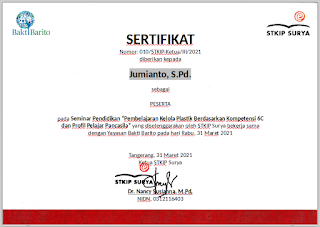
Download form responses dari google form daftar hadir seminar sebagai file .ods atau .xlsx. Kamu bisa membuat autofilter juga biar tabelnya urut per nama, tapi kalau tidak di-autofilter juga ndak papa. Google form yang mana? Kamu ndak bingung kan? Biasanya di seminar online itu ada link daftar hadir kan? Nah itu, kalau pakai google form, ada namanya form responses. Download itu sebagai .ods atau .xlsx. Begitu.


Hubungkan file sertifikat .odt kita dengan file .ods tadi dengan klik Edit, Exchange Database. Saran saja sih, akan lebih enak kalau nyimpan kedua file itu di tempat yang sama atau berdekatan. Biar ndak sulit nyarinya.


Browse, cari file .ods tadi (spreadsheet atau excel .xlsx), lalu klik Define.


Lihat field yang ada di database kita, yaitu file ods tadi. Fieldnya adalah baris pertama dari file kita. Cara melihat fieldnya dengan klik View, Data sources, atau bisa dengan shortcut Ctrl+Shift+F4.


Drag (klik kiri, tahan, geser) header Nama lengkap dan gelar (atau apapun yang menunjukkan nama peserta yang akan ada di sertifikat). Drag ke posisi nama yang sesuai dengan di posisi sertifikatnya.


Sehingga sekarang nama peserta yang di template berganti dengan field nama dari database kita. Pas sekarang ini kamu bisa mengganti-ganti nama pesertanya dengan menekan tombol panah ke kanan atau ke kiri yang ada di toolbar mailmerge yang muncul.
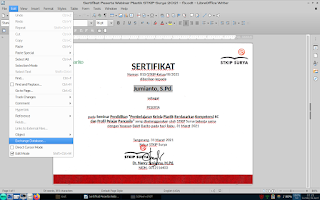

Sekarang di bagian ajaibnya. InsyaAllah, kamu akan terpesona dengan bagian canggih ini. Libreoffice akan menyimpankan setiap file pdf dengan nama masing-masing peserta secara otomatis. Subhanallah, canggih banget. Tekan File, Print, atau bisa dengan shortcut Ctrl+P.


Muncul jendela bahwa di dokumenmu ada field database. Klik Yes.


Di jendela Mail Merge, pilih Outputnya File, lalu simpan sebagai individual document, lalu simpan dengan nama sesuai Fieldnya, kita pilih nama lengkap dan gelar. Ini disesuaikan dengan field di file .ods kita. Path itu nyimpannya mau di mana. Lalu file format, kita pilih PDF. Terakhir, kalau sudah semua, klik OK.


Sesuai dengan Path, lokasi menyimpan file ini, pas kita cek, akan ada banyak file pdf sudah jadi di situ.


Coba kita buka salah satunya untuk mengecek apakah betul. Dan Okay, alhamdulillah sudah jadi semua.


Sekarang saatnya menguploadnya ke google drive kita. Ini sudah masuk bagian kedua dari tutorial ini, Sahabat. Upload ke folder baru. Misalkan di sini aku mbuat folder jadi. Lalu aku upload semua pdfnya ke sana. Selanjutnya kita dapatkan link dari folder jadi dengan cara seperti ini.


Lalu ambil bagian kodenya saja (id nya), misalnya

https://drive.google.com/drive/folders/1KLU8pewEVsoSWoHUCHwIQVeE6wuLwBjZ?usp=sharing

maka yang diambil adalah bagian

1KLU8pewEVsoSWoHUCHwIQVeE6wuLwBjZ

saja. Copy kode itu, lalu kita ke google sheet, ke file gmail merge sertifikat yang tadi sudah kita salin ke drive kita. Kalau lupa, tak taruh di sini lagi:

https://docs.google.com/spreadsheets/d/1K7rdbzlvU6web-MBQuX5lvSJUX6wTzxL9BJsWC3atsk/copy 

Di menubar, ada Mail Merge. Klik Mail Merge, List files in the folder, lalu pastekan kode kita tadi, contohnya yang ini. 


Kalau pas ini muncul peringatan perizinan, authorization, izinkan dulu ya, biar scriptnya bisa jalan. Klik Continue.


Klik Advanced, Klik Go to Gmail/Sheets Mail Merge (unsafe).


Klik izinkan, Allow.


Setelah dapat izin dari kamu, klik lagi di menubar, Mail Merge, List files in the folder, lalu masukkan kode tadi: 1KLU8pewEVsoSWoHUCHwIQVeE6wuLwBjZ (ini hanya contoh lho ya.. aslinya sesuaikan dengan punyamu)

Klik Ok.


Kalau ndak ada masalah, akan muncul sheet baru secara otomatis. Di situ ada kolom File Name, dan ada kolom File ID. Ini sebenarnya alamat dari file-file pdfnya.

Langkah selanjutnya, kita ambil namanya saja, tidak pakai ekstensi .pdf. Ini akan memudahkan kita, karena tadi kita nyimpannya di libreoffice nama filenya adalah nama pesertanya. Cara menghilangkan .pdf di kolom F adalah dengan formula begini =left(B2, len(B2)-4). Copy paste untuk semua baris di kolom F.


Di kolom A, kita isi dengan nama peserta. Kita copy seluruh baris dari kolom F, lalu kita paste values only di kolom A.


Kita lanjutkan ke sheet sebelumnya. Sekarang di kolom Nama, kita isikan nama peserta dan kolom Recipient dengan email masing-masing peserta sesuai dengan yang di spreadsheet kita, file .ods atau .xlsx tadi.

Untuk di kolom Attachment ID, kita isi dengan vlookup. Sesuaikan dengan nama sheet yang tadi jadi rujukan. Jangan lupa bagian terakhirnya kita isikan false agar vlookup ndak selalu harus dalam posisi urut dari A ke Z. Kadang-kadang kalau ndak ditambahi false di terakhir akan salah nge-lookup nya.


Selanjutnya, kita buka gmail kita. Buat email baru yang ini menjadi template kita nanti ke email masing-masing peserta. Pastika judul dan isinya betul sebelum ngirim. Di sini, kamu bisa memasukkan field sesuai dengan di google sheet Gmail Merge Sertifikat. Caranya dengan menambahkan dua kurung kurawal di awal dan di akhir nama fieldnya. Sebagai contoh, aku menambahkan field {{Nama}}. Ini agar lebih sopan, dengan menyapa peserta seminar. Kamu juga bisa menambahkan field-field lain sesuai seleramu.

Di draft ini juga, kamu bisa menambahkan tautan yang berisi materi presentasi dari google drive. Semua peserta bisa mendapatkan file ini dengan cara menautkannya di template itu juga.

Terakhir, tutup dengan menekan x di pojok kanan dari compose ini. Sebelum menutupnya, copy subject dari template ini. Ini akan kita pergunakan di Gmail Merge sertifikat. Kalau di contoh gambar ini, aku blok dan copy Sertifikat Pembelajaran Kelola Plastik STKIP Surya.


Kita ke Gmail Merge sertifikat. Klik menubar Mail Merge, Send Emails. Jika muncul jendela Mail Merge seperti di bawah ini, kita pastekan judul draft template yang tadi kita buat. Klik Ok.


Jika ndak ada masalah, maka di kolom Email Set akan otomatis terisi baris per baris. Setiap kali proses di tiap baris, maka di sebelah kanan bawah akan muncul informasi bahwa email ini sudah terkirim, dan sisa mail merge kamu. Maksimal dalam sehari kita hanya bisa mengirim ke seratus (100) alamat email. Jadi kalau kamu ingin mengirim ke lebih dari 100 email, sebaiknya kamu kirim dari akun email yang berbeda. Kamu pecah databasenya jadi beberapa partisi per seratus.


Terakhir di gmail kita, coba kita cek di Sent mail, maka sudah muncul email itu. Alhamdulillah berhasil.


Begitu saja dulu ya Sahabat. Semoga bermanfaat. Selamat mencoba.

Wassalaamu'alaikum wa rahmatullaah wa barakaatuh.

;D

Rabu, 01 April 2020

Keyboard Laptop untuk mengetik di android

Assalaamu'alaikum wa rahmatullah wa barakaatuh.

Aku sekarang mengetik ini dengan keyboard di laptopku, padahal aku posting melalui browsernya androidku.

Jadi keyboard laptopku bisa aku gunakan di androidku. Ndak masalah operating sistem kita apa, bisa juga kok. Caranya adalah dengan aplikasi Wifi Keyboard. Kita bisa mendownloadnya dari google play. Ukurannya kecil banget, cuma 57kb kalau ndak salah.

Langkah pertama setelah menginstal aplikasi itu, masuk ke setelan. Oh iya, kalau gambar di blog ini keliatan kecil di hape kita atau kurang jelas, kayak kabur gitu, klik aja gambarnya biar mbesar sendiri. Nanti jadi bagus.

Aku pakai Xiaomi redmi 4A. Mungkin punyamu agak beda, tapi coba masuk ke bahasa dan masukan. Kalau di hapeku begini caranya, masuk ke setelan tambahan.

Lalu pilih Bahasa dan masukan.

Lalu pilih Keyboard virtual.

Selanjutnya pilih tanda + Mengelola keyboard.

Hidupkan WifiKeyboardnya.

Kalau ada peringatan seperti itu, klik Oke.

Lalu WifiKeyboard akan muncul di bagian paling bawah nomer dua.

Di situ juga sudah muncul WifiKeyboardnya.

Lalu di METODE MASUKAN, pilih Keyboard Saat ini.

Ubah keyboard ke WifiKeyboard.

Lalu ke aplikasi WifiKeyboardnya.

Akan muncul tulisan begini, seperti di gambar di bawah ini. Coba buka di laptop kita, ke browser kesukaan kita, bisa Firefox, Chrome, Safari, atau Palemoon, atau yang lain. Masukkan alamat sesuai yang ada di situ. Kalau aku ke sini:
http://192.168.43.1:7777
mungkin punyamu beda.

Oh iya, baru ingat. Pastikan komputer/laptop kita terhubung di jaringan yang sama dengan android kita. Paling gampang ya tethering saja. Lalu hubungkan ke laptop kita.
Kalau ada tulisan Status: Connected di sebelah kanan atas, di kotakan, maka sudah bisa dicoba. Silakan untuk mengetik di aplikasi yang bisa ngetik, kayak WA, catatan, sms, atau yang lain.

Alhamdulillah..
Ternyata ini sudah ada dari tahun 2010 lho, Sahabat..

Ada kekurangannya takira, yaitu androidnya ndak nyala terus. Jadi sesekali kita harus menekan layar android agar nyala lagi, ndak otomatis gelap. Biasanya kan kalau berapa menit ndak diapaapakan androidnya otomatis redup.

Walau bagaimanapun, ini canggih.
Ya, ini canggih, Sahabat.. kalau kita punya laptop atau komputer, tapi ndak ada office nya, terus kita sudah nginstal Microsoft office free di android kita, maka kita bisa memakai cara ini. Ada lho office free untuk android. Wordnya malah bisa masukkan equation (matematika). Aku suka itu.

Selamat mencoba..
Semoga bermanfaat, Sahabat.
Wassalaamu'alaikum wa rahmatullaah wa barakaatuh.

Sabtu, 22 Februari 2020

Akhirat itu lebih baik dan lebih kekal


Akhirat itu lebih baik dan lebih kekal
200222

Pengajian ustadz nuzul dzikri di masjid nurul iman blok M square lantai 7

Seperti apa kedudukan paling rendah di surga?
Dia orang yg datang setelah seluruh ahli surga masuk, dia nomer urut terakhir.
(Merapatlah.. niscaya Akan Allah lapangkan.. )
Ditanyakan kepada dia,
Mau ndak kamu aku kasih fasilitas kekayaan seperti raja dari raja-raja dunia?
Apa kata orang tersebut?
Ya maulah..
Coba kita ambil contoh..
Salah satu raja dekat kita, kekayaan 20 milyar us dolar. Dia punya pesawat pribadi seharga 400 juta us dolar. Beliau punya istana namanya nurul iman. Ada 1788 kamar di sana. Sebagai gambaran aja, itu yang ditawarin Allah kepada penghuni terakhir di surga. Mobilnya ada 382. Jadi kalau tiap hari dirolling, setahun ndak kelar.. itu belum bmw, ferari, jaguar, lamborgini, dsb. Masih ada banyak.. kira2 itulah datanya.. tukang cukurnya sekali cukur 20.000 us dolar.
Raja dari raja-raja dunia..
Ibnu jamaah bilang, jangan kagum dengan dunia..
Yang ditawari kayak gini..
Rodhitu robbi..
Aku ridho, ya Rabbi..
Allah berikan 5x lipat..
Saya ridho, ya Allah..
Semua buat kamu, dan aku kalikan 10x lipat lagi.
Jadi total 50x lipat..
1 triliyun us dolar..
Ini sebagai contoh aja
Subhanallah..
Ini yang paling rendah di surga..
Di riwayat Bukhori Muslim,
Allah akan langsung kasih kekayaan satu dunia..
Engkau akan mendapatkan 10 yang semisal dunia.. 44 quantiliun rupiah..
Orang itu menjawab, Engkau mengejek aku ya? Engkau menertawakan aku ya? Ni becanda ya?
Lalu Nabi Muhammad tertawa,
Itu kekayaan orang terendah di surga..
Wal akhirotu khairuw wa abqa..
Ingat hadits ini..
Dengan hijrah, Allah mengajak kita pada projek2 besar..
Sabar.. jangan keluar dari track..
Aqidah ahlus sunnah wal jamaah tidak mencela pemerintah..
Sabar..
Makanya jadilah penuntut ilmu sejati..
Datang rutin ke kajian..
Kalau jatuh, bangkit jalan lagi, jangan balik badan..
Bersungguh-sungguh dan minta pertolongan kepada Allah, dan maju terus..
Tetap fokus ke ridho Allah..

Rabu, 09 Mei 2018

Tangerang ke Banjarnegara Bis dan Kereta

Assalaamu'alaikum wa rahmatullaah wa barakaatuh, Sahabat.
Seringnya aku naik sinar jaya dari Cikupa ke Banjarnegara. Benar² langsung turun ke proyek mrica. Nah setelah itu tinggal naik bis kecil mikro Wanadadi.

Tapi beda kali ini. Aku naik kereta api. Kemarin malam setelah ngajar, dari islamik aku ke Stasiun Pasar Senen naik 157. Padahal jaraknya jauh banget lho, tapi cuma mbayar lima ribu ajah. Alhamdulillah.. Setelah sejaman atau kurang, aku turun mengikuti yang lain saat keneknya bilang, "Senen habis, Senen habis.." Terminal Pasar Senen itu didepannya sudah Stasiun ternyata. Deket banget, Sahabat..

Nah, ada yang menarik perhatianku lagi. Pas mau ke Stasiunnya, ada masjid gedhe banget, bersih, baru dibangun kayaknya. Aku sholat isya' di situ. Nyamannya... Tadinya mau nginep di situ, eh ternyata ditutup sekitar jam setengah sembilanan. Tapi alhamdulilah aku makan nasi bungkus yang tadi kubeli di Karawaci di situ.

Stasiun Pasar Senen itu kayak ndak mati malam itu. Terus saja berdatangan manusia² ke situ. Takira sih kebanyakan mau mudik mereka. Eh, jangan² ada Sahabat di sini yang juga di situ. Aku saja ketemu Kang Hasan Al Caruban i (sahabat SMA). Baru Senen terasa agak sepi pas lewat jam sebelas malam. Tapi rame lagi pas jam duaan. Ya gitu..

Subhanallah, ndak hanya aku ternyata yang bermalam di situ. Bener kata Pak Nerru, aku baru ingat pas sudah naik 157. Mbawa jas hujan kita. Buat apa coba? Buat alas. Kalau nginep kan kita membumi, rendah hati. Makanya perlu alas biar bersih. Aku tidur bangun tidur bangun. Mungkin istilah sahabatku itu kayak tidur ayam gitu ya?

Tapi alhamdulilah pas sebelum shubuh, di masjid yang depan tadi sudah dibuka lagi. Jadi bisa ke sana sebelum naik fajar Utama jam 6.15nya.

Perjalanan naik kereta jurusan akhir Jogja itu Alhamdulillah lancar, ndak ada hambatan yang berarti. Malah aku sempat nyicipi (sebenarnya ndak hanya itu sih.. makan besar) makanan box di gerbong restorasinya. Karena kalau tak tunggu sampai mas² dan mbak² nya nawari kayaknya lama deh.. betul. Makanannya enak, tempatnya nyaman juga. Ada dua meja makan dengan empat kursi empuk di gerbong itu. Mewahhh.. Alhamdulillaahh..

Adzan dzuhur terdengar merdu dan merasuk ke hati Sahabat² yang beriman pas aku sampai stasiun Purwokerto. Alhamdulillah ada Pak Nur Faizin, sahabat ojek yang mau mengantar ke terminal Purwokerto setelah kami sholat dzuhur. Pas tadi aku mbayar dua puluh lima ribu. Kalau ada yang mau nomernya ini: 085747443760.


Yah, dua menitan aku menunggu di pintu keluar terminal. Sekarang pas nulis ini aku masih di bis jurusan Banjarnegara. Sebenarnya bisa dua sih, naik yang jurusanku ini (Purwokerto - Banyumas - Klampok - Banjarnegara) atau bisa juga yang lebih gedhe bisnya dan lebih cepet kayaknya, yang jurusan Purwokerto - Wonosobo. Bismillaahi majreehaa wa mursaahaa. Nanti turun di proyek, insyaAllah.


Selasa, 17 April 2018

Jumat, 24 November 2017

Membuat amplop sendiri

Assalaamu'alaikum wa rahmatullaah wa barakaatuh, Sahabat.

Cerita kali ini aku bagi dari salah satu sahabatku, Bu Mella namanya. Ide kreatifnya aku kira sangat bagus untuk ditulis di blog ini. Mungkin juga sudah ada Sahabat di sini yang tau. Tips membuat amplop dengan origami sederhana.. yeay!

Begini. Ini sangat pas saat kita mau kondangan, membungkus hadiah, atau apapun yang kalau istilahnya pakipin itu "murmer". Alat yang dibutuhkan cuma selembar kertas (ukuran bisa menyesuaikan) dan beberapa upo, nasi yang masih hangat, atau lem lah..

Langsung saja. Proses pertama, siapkan kertasnya. Putih bersih, atau kalau mau agak nyentrik, pakai kertas bercorak atau kertas koran sekalian.. (eh..) kalau di contoh gambarku ini ukuran A4. Harusnya kalau untuk kondangan kertas ini ini bisa jadi 2 amplop, ya bagi saja ya..

Selanjutnya lipat menjadi seperti gambar di bawah ini. Ada dua lipatan, tepi atas dilipat ke bawah, dan tepi bawah dilipat ke atas. Kira-kira mereka bertemu di tengah (sebenarnya terserah selera saja, bisa nanti ketemunya di tengah, agak naik, atau agak turun, mangga..). Tapi jangan pas ditemukan, berikan sedikit tambahan untuk tempat ngelem ke dua sisi ini.

Kayak gini jadinya.

Selanjutnya, masih di posisi pertemuan dua sisi atas tadi, lipat sedikit saja sisi kanan dan kiri dari hasil itu.

Buka lagi lipatannya, lalu bentuk segitiga di keempat pojoknya.

Buka lagi semuanya, lalu bagian sisi kanan dan kiri yang atas, dilipat ke dalam, bagian yang bawah juga dilipat ke dalam seperti gambar ini. Oh iya, kalau gambarnya kekecilan, klik aja ya, nanti mbesar sendiri kok Sahabat.

Caranya seperti ini. Takzum biar lebih jelas. Tadinya lipatannya keluar, lalu tak buat ke dalam. Kita buat garis dengan tangan kita di sisi yang itu..

Begini hasil garisan kita.

Kalau ditutupkan hasilnya kayak gini.

Lebih rapi lagi ya kayak gini. Jadi deehh.. Alhamdulillah.. Tinggal dilem aja pakai upo atau lem beneran.

Kalau udah jadi, bisa kita isi dengan beberapa rupiah kayak gini.. (ini kebesaran amplopnya euy! Tambahin lagi dong.. Dikit banget sih..)

Atau kalau mau juga kayak gini.. Waah.. apa tuh?

Selesai dimasukkan, lem bagian atasnya. Kalau semua sudah dipastikan ketutup, balik amplop baru kita, lalu tulisi:

"Dari Sahabatmu tercanggih,
 Muktyas
 di
   Tigaraksa
"
Contoh saja sih..
Okay. Begitu saja, Sahabat. Semoga bermanfaat. :D

Assalaamu'alaikum wa rahmatullaah wa barakaatuh.