Labelku

Tampilkan postingan dengan label ubuntu. Tampilkan semua postingan

Jumat, 13 Maret 2026

i3 vim geany catppuccin_mocha

Bismillah. dotfile untuk ~/.config/i3/config aku seperti ini. Aku pakai font Adwaita Sans dan Adwaita Bold. Defaultnya title barnya tidak aktif, tapi bisa dimunculkan dengan shortcut Alt + b. Taskbar juga bisa disembunyikan atau muncul dengan Alt + t. Lalu gap window bisa diperbesar dengan Alt + - dan dikecilkan gapnya dengan Alt + =. Wallpaper dengan feh

Navigasi kiri, bawah, atas, kanan menggunakan huruf h, j, k, dan l sedangkan kombinasi dengan arah panah sengaja saya matikan agar tidak bentrok dengan shortcut di aplikasi, misalnya Alt + kiri untuk kembali di browser atau file manager. Yang lainnya, Shift + Alt bawah untuk select multiline di geany, dsb.

untuk vimrc saya ~/.vimrc

Agar bisa copy paste dari vim ke luar (clipboard), kita install vim-gtk3. Copy dari vim dengan "+y dan paste ke vim dengan "+p.

Lalu untuk geany, aku tambahkan geany-plugins, lalu di plugin manager, aku centang Auto-close. Ini untuk mendeteksi otomatis saat kurung buka ditekan, maka otomatis kurung tutup ada. Dan ketika kurung tutup juga dituliskan, akan tertimpa.

Untuk tema warna, aku tertarik dengan catppuccin. Di githubnya ternyata banyak port warna catppuccin di berbagai aplikasi. https://github.com/catppuccin. Di i3, lxterminal, urxvt, geany, tema gtk3, dan yang lainnya.

Alhamdulillah 

Termux proot distro termux X11

Alhamdulillah sekarang kita bisa membawa 'komputer kecil' di HP kita. Bagaimana caranya? dengan termux, termux-X11, dan proot-distro. 

Untuk termux, kita bisa menginstal apk nya dari F-Droid atau langsung dari sini: https://f-droid.org/repo/com.termux_1022.apk 

Untuk termux-X11 juga bisa didownload dari githubnya langsung, juga bisa dari termuxnya. https://github.com/termux/termux-x11

Kalau proot-distro juga bisa diinstal dari termux dengan mengetik pkg install proot-distro. https://github.com/termux/proot-distro

Ada banyak distro linux yang tersedia. Bisa dengan kode pd ls. pd itu alias untuk proot-distro, ls itu alias untuk list. Yang gampang bisa memilih ubuntu atau debian. Instal dengan pd i debian (alias untuk proot-distro install debian).

Setelah selesai, bisa masuk linuxnya dengan pd sh debian. Kita langsung sebagai root. Jadi bisa update dan upgrade seperti biasanya. 

# apt update
# apt upgrade

Kita install beberapa paket sederhana penting, misalnya 

apt install adduser sudo bash-completion

Lalu kita buat user baru dengan cara adduser limuks. (limuks bisa diganti dengan nama user terserah kita). Kita tetapkan password untuk user limuks dengan 

# passwd limuks

Tuliskan passwordnya (tidak terlihat di terminal, tetap saja kita tuliskan) dan tulis ulang lagi passwordnya kalau diminta. Di tahap ini kita jadikan user limuks bisa sebagai sudoers. Bisa dicek dengan # visudo /etc/sudoers. Kita bisa login dengan 

# su limuks

Setelah itu tanda pagar # berubah menjadi dolar $. Ini berarti kita bukan sebagai root. Kita install beberapa aplikasi dengan 

$ sudo apt update
$ sudo apt install geany geany-plugins i3

Kita gunakan i3 sebagai window managernya.

Setelah semuanya terinstal, kita logout proot-distro menuju termux kembali dengan 

$ exit
# exit
 

Di termux, kita buat script untuk menjalankannya seperti ini. Bisa dengan nano, atau vim 

~$ vim limuks 

Copy kode berikut ini, lalu paste dengan menekan tahan di termux, lalu paste.

Simpan dengan menuliskan :wq (Kalau kita pakai vim). Kita jadikan file limuks menjadi executable dengan kode

$ chmod +x limuks

Kita bisa jalankan dengan 

$ ./limuks 

Alhamdulillah termux-X11 muncul dengan tampilan X nya. Untuk window manager i3, biasanya ada 'wizard' nya, pertama apakah tombol windows atau Alt. Kalau di android enaknya pakai Alt saja karena kalau windows ditekan langsung muncul gemini.

Dengan begini, kita bisa menginstall paket-paket lebih lengkap seperti texlive, python, python-pip, atau uv, dsb.

Nah, kalau dirasa i3 masih terlalu asing, bisa juga kita install window manajer lain seperti openbox, jwm, lxde, atau xfce.  

Tinggal pakai keyboard mouse combo (seperti logitech) dan usb otg. Alhamdulillah.

Minggu, 04 Mei 2025

Soal lingkaran menarik dengan manim python

Assalaamu 'alaikum wa rahmatullaah wa barakaatuh. Bismillahirrahmanirrahim.


Beberapa waktu yang lalu, sekitar sebulanan, aku mendapatkan soal menarik ini dari seseorang. Bagaimana ya cara membuatnya? Aku cari tahu tentang software yang bisa membuatnya. Ah, ketemu! Manim namanya. Ada yang versi community, yang aku pakai ini, satunya yang versi manimlib yang dikembangkan oleh Grant Sanderson. Kamu bisa menyelami versi komunitas dengan beralih ke sini: https://www.manim.community/. Dokumentasinya juga ada di sini: https://docs.manim.community/en/stable/. Di sana bisa ditemukan cara menginstal menggunakan virtual environment atau pakai cara uv yang lebih sederhana. Menggunakan versi ini lebih mudah dipelajari sih, dan banyak tutorial yang membahasnya. Sampai saat postingan ini dibuat, versi 0.19.0, juga alhamdulillah masih aktif. 

Beda halnya dengan yang versi manimlib, yang dibuat oleh Grant Sanderson, yang punya channel 3b1b di youtube sini: https://www.youtube.com/c/3blue1brown. Video-video yang ia buat sangatlah bagus dan menyenangkan melihat animasinya. Matematika jadi lebih realistis. MasyaAllah tabarakallah! Kamu bisa mendalaminya dengan langsung ke githubnya sini: https://github.com/3b1b/manim. Bagusnya, untuk versi manimlib ini, bisa interaktif! Seperti di youtube sini, https://www.youtube.com/watch?v=rbu7Zu5X1zI, pas Grant menjelaskan ke Ben Sparks cara membuat animasi dari beberapa hal di video-video youtubenya sebelumnya, termasuk visualisasi attractor Lorenz, salah satu yang menarik di teori chaos, selengkapnya bisa kamu temukan di sini: https://en.wikipedia.org/wiki/Lorenz_system.

Baik, untuk jejak saja, barangkali akan berguna pas kapan-kapan, aku letakkan di sini kode pythonnya.

Caranya, simpan dengan nama (misalnya) lingkaran.py. Lalu jalankan dengan perintah:

Semoga bermanfaat, Sahabat. Alhamdulillah
Wassalaamu 'alaikum wa rahmatullaah wa barakaatuh.

Rabu, 01 April 2020

Keyboard Laptop untuk mengetik di android

Assalaamu'alaikum wa rahmatullah wa barakaatuh.

Aku sekarang mengetik ini dengan keyboard di laptopku, padahal aku posting melalui browsernya androidku.

Jadi keyboard laptopku bisa aku gunakan di androidku. Ndak masalah operating sistem kita apa, bisa juga kok. Caranya adalah dengan aplikasi Wifi Keyboard. Kita bisa mendownloadnya dari google play. Ukurannya kecil banget, cuma 57kb kalau ndak salah.

Langkah pertama setelah menginstal aplikasi itu, masuk ke setelan. Oh iya, kalau gambar di blog ini keliatan kecil di hape kita atau kurang jelas, kayak kabur gitu, klik aja gambarnya biar mbesar sendiri. Nanti jadi bagus.

Aku pakai Xiaomi redmi 4A. Mungkin punyamu agak beda, tapi coba masuk ke bahasa dan masukan. Kalau di hapeku begini caranya, masuk ke setelan tambahan.

Lalu pilih Bahasa dan masukan.

Lalu pilih Keyboard virtual.

Selanjutnya pilih tanda + Mengelola keyboard.

Hidupkan WifiKeyboardnya.

Kalau ada peringatan seperti itu, klik Oke.

Lalu WifiKeyboard akan muncul di bagian paling bawah nomer dua.

Di situ juga sudah muncul WifiKeyboardnya.

Lalu di METODE MASUKAN, pilih Keyboard Saat ini.

Ubah keyboard ke WifiKeyboard.

Lalu ke aplikasi WifiKeyboardnya.

Akan muncul tulisan begini, seperti di gambar di bawah ini. Coba buka di laptop kita, ke browser kesukaan kita, bisa Firefox, Chrome, Safari, atau Palemoon, atau yang lain. Masukkan alamat sesuai yang ada di situ. Kalau aku ke sini:
http://192.168.43.1:7777
mungkin punyamu beda.

Oh iya, baru ingat. Pastikan komputer/laptop kita terhubung di jaringan yang sama dengan android kita. Paling gampang ya tethering saja. Lalu hubungkan ke laptop kita.
Kalau ada tulisan Status: Connected di sebelah kanan atas, di kotakan, maka sudah bisa dicoba. Silakan untuk mengetik di aplikasi yang bisa ngetik, kayak WA, catatan, sms, atau yang lain.

Alhamdulillah..
Ternyata ini sudah ada dari tahun 2010 lho, Sahabat..

Ada kekurangannya takira, yaitu androidnya ndak nyala terus. Jadi sesekali kita harus menekan layar android agar nyala lagi, ndak otomatis gelap. Biasanya kan kalau berapa menit ndak diapaapakan androidnya otomatis redup.

Walau bagaimanapun, ini canggih.
Ya, ini canggih, Sahabat.. kalau kita punya laptop atau komputer, tapi ndak ada office nya, terus kita sudah nginstal Microsoft office free di android kita, maka kita bisa memakai cara ini. Ada lho office free untuk android. Wordnya malah bisa masukkan equation (matematika). Aku suka itu.

Selamat mencoba..
Semoga bermanfaat, Sahabat.
Wassalaamu'alaikum wa rahmatullaah wa barakaatuh.

Minggu, 11 Desember 2016

Inkscape banyak file, mushaf Alquran

Assalaamu'alaikum wa rahmatullaah wa barakaatuh, Sahabat.

Inkscape bisa buat ngedit banyak file lho.. Tinggal kita perintah saja. Tips ini sangat membantu pas kita mau ngedit file banyaak tapi dengan cara yang sama semua. Soalnya selain pake gui, inkscape  juga bisa jalan pake command. Di tulisan ini aku mau ngeshare pakai linux. Buat Sahabat yang pake windows atau mac coba juga ya siapatau bisa.

http://dm.qurancomplex.gov.sa/hafsdownload/
Aku ke sini buat ndownload halaman per halaman dari mushaf madina yang baru, formatnya ai. Itu vektor, jadi gambarnya ndak pecah kalau dizum. Adobe ilustrator kayaknya itu pembukanya. Eh, apa corelldraw ya? Mengejutkannya --dan alhamdulillah--, inkscape juga bisa mbaca file itu. Jadi ndak perlu mbayar.

Semuanya kini sudah terbawa di laptop. Sekarang aku buka terminal, terus nulis gini:


Hasilnya, otomatis bisa berubah semuanya dari .ai jadi .svg. Bahkan aku buat script tadi jadi satu file, terus tak jalankan masih dalam layar hitam tanpa X. Bisa jalan juga! Maa syaa Allaah tabaarakallaah.. Canggih!
Kalau pengin sederhananya, download satu file (misalkan 003.ai), coba script ini di terminal, ndak usah pakai for dulu:


Lebih dari itu, aku bisa edit filenya. Gini, maunya aku ngambil hanya fokus ke ayatnya saja di halaman itu, ndak ada framenya, ndak pakai halaman. Aku ungroup, habis itu aku delete yang ndak perlu. Terus aku buat ukuran halamannya pas ke tulisannya saja. Kayak gini:


Kalau Sahabat nyimpen script itu terus dijadikan executable (chmod +x), nanti akan terjadi sesuatu yang ajaib pas dijalankan. Tiba2 inkscape nya mbuka file tadi, habis itu otomatis melakukan perintahnya, terus nutup sendiri. Begituu terus sampai semuanya. Subhaanallaah..

Ilustrasinya begini, ini cuma ilustrasi saja.
Tadinya kayak gini:
Setelah dicrop jadi begini:

Nah, file hasil editannya (pakai script tadi) masih berformat .svg. Jadi masih bener2 bagus banget ndak pecah kabur walaupun dizum sampai maksimal.
Oh ya, kalau ada tips lain yang Sahabat mau bagi, silakan nulis di komentarnya yah..

Semoga bermanfaat, Sahabat.
:)

Selasa, 15 Maret 2016

Downthemall, wget download banyak file

Assalaamu'alaikum wa rahmatullaah wa barakaatuh.
Sahabat, aku mau mbagi sesuatu. Kita familiar dengan downthemall? Kalau kita di linux, kita mesti sering denger istilah wget. Itu salah satu tul pendownload tercanggih. Ada di tulisanku yang lalu sebelah sini:
http://muktyas.blogspot.co.id/2011/08/110822-belajar-coding-bahasa-sh-di.html.
Kita bisa melakukan hal serupa dengan bantuan downthemall. Ini salah satu add-on nya firefox.
Lebih jelasnya, yuk kita lihat apa yang aku lakukan barusan.. :D

Pertama,  aku mau ndownload mp3 Alqurannya syeikh As Sudais. Makanya aku pergi ke sini:
http://mp3quran.net/eng/. Setelah itu, aku pilih Kyai As Sudais seperti di gambar bawah sini: (lebih mudahnya kita cari dengan ctrl+F)

Habis itu aku klik salah satu link download kayak di gambar ini.

Nah, perjalanan pun dimulai.
Kopi dulu link yang terlihat di alamat mp3 yang ada. Kalau punyaku adalah begini:
http://server11.mp3quran.net/sds/001.mp3.
Kita tekan tombol Alt di keyboard kita biar muncul menu bagusnya. Lalu pilih Tul, Donthemall, Manager. Habis keluar, kita klik tanda tambah (+) di sana, lalu muncul satu jendela lagi. Di samping tulisan Download yang tercetak tebal, kita masukkan link tadi, terus kita ubah sedikit biar nanti otomatis jalan sendiri dari 001.mp3 sampai 114.mp3. Kita ganti jadi begini:
http://server11.mp3quran.net/sds/[001:114].mp3
Gambar jelasnya, klik saja di bawah ini..

Terakhir, eksekusi dengan nge-klik tombol Start.
Bila muncul satu jendela lagi, klik tombol Download Batch. Begitu sudah.

Satu per satu suara pun berjatuhan di selasar halaman kita. Bisa kita rasakan nikmat alunan merdu lantunan quran ke tiap pori telinga kita, menuju pusat syaraf dan merasuk ke relung jiwa.

Dengan cara serupa, Sahabat juga bisa mendownload file-file png atau jpg dari sini misalnya.
http://android.quran.com/data/width_1024/page[001:604].png

Begini nih downthemall itu..

Semoga bermanfaat, Sahabat..
Alhamdulillah,
Canggih!

Rabu, 02 Desember 2015

Biasanya setelah nginstal ubuntu

Assalaamu'alaikum, Sahabat.
Biasanya setelah nginstal ubuntu aku kayak gini aja.

Ngubah repoku jadi lokal. Biar wuzz wuzz.. Caranya bisa dilihat di sini ya..
http://muktyas.blogspot.co.id/2015/11/mengganti-repo-ubuntu-lokal.html

Nginstal addon downthemall dan savefrom.net. Downthemall bisa diunduh di menu add-onsnya firefox. Kalau savefrom.net bisa diunduh juga di sini:
http://en.savefrom.net/user.php

Nginstall texlive dengan ngetik gini di terminal: sudo apt-get install texlive
Agak lama sih.. Tapi karena udah reponya lokal jadi lebih cepet daripada yang belum diubah.

Nginstall texmath dari sini:
http://extensions.libreoffice.org/extension-center/texmaths-1
Itu buat nulis persamaan matematika biar bagus, karena pake latex. Kan latexnya tadi udah diinstal dulu di poin sebelumnya. :D
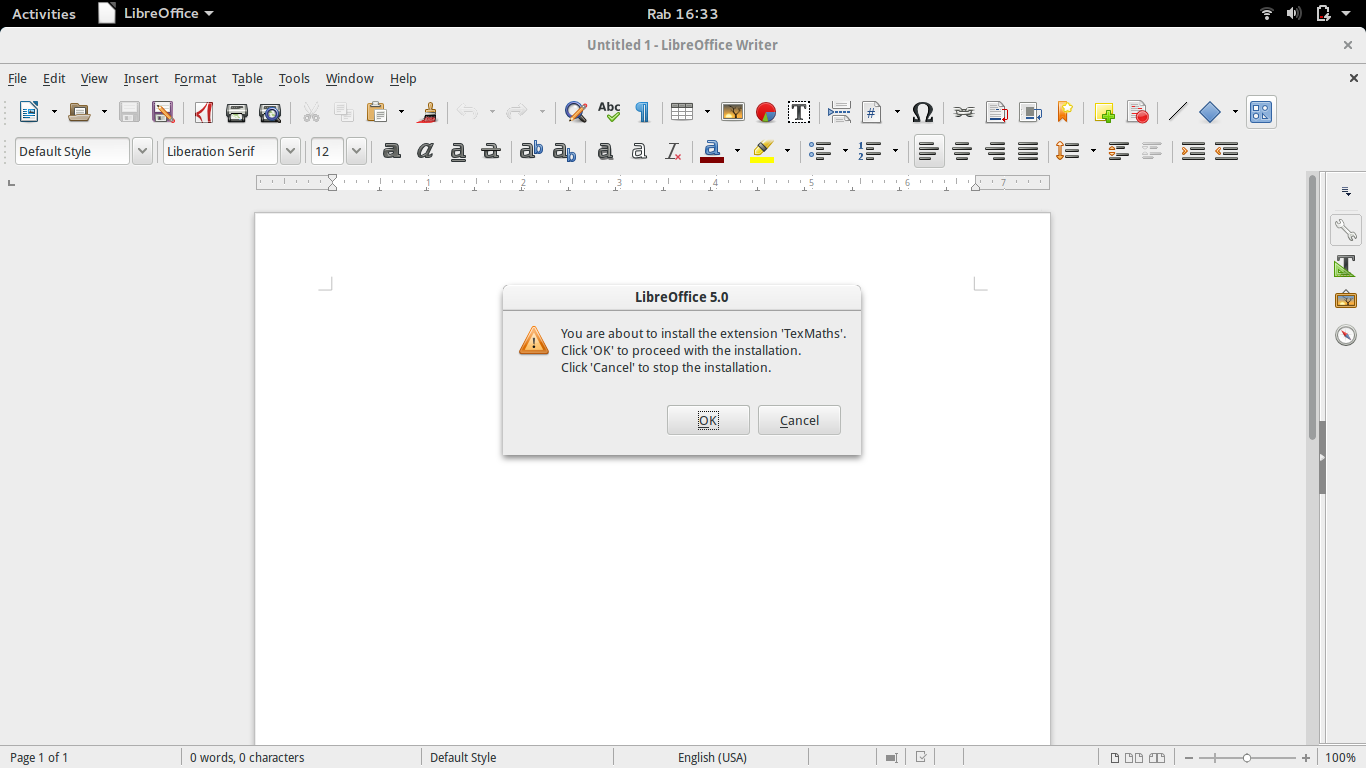
Habis nginstal itu, begini. Caranya klik aja texmath-0-39.oxt nya, nanti muncul kayak gini.
Lalu keluarkan writernya, dan buka lagi writernya. Terus akan ada ikon texmathnya.
asdf
Diskdrivenya diganti kepemilikannya jadi user kita. Begini tangkapan terminalku..

Pengalaman mengajarkan banyak hal, Sahabat. Begini ceritaku. Aku punya dua linux di laptopku, terinstal dengan saangat baik. Mereka adalah linux mint 17.3 dan ubuntu 15.10. Agak nggaya memang. Maksudku yang ubuntu itu biar aplikasi-aplikasinya baru-baru. Kalau yang linux mint nya sih, yang stabil dan supportnya lama, beberapa taun lagi. Masalah bermula setelah aku mengubah kepemilikan partisi linux mintku dengan chown itu tadi. Setelah reboot, dan aku milih yang linux mint, jreng jreng.. aku terbawa ke dunia hitam putih aja alias kayak terminal gitu. Ndak masuk ke X nya. Belum bisa masuk ke tampilan manusiawinya. Sampai saat ini sih, aku belum menemukan solusinya selain diinstal ulang. Barangkali ada sahabat yang tau, silakan tinggalkan jejak ya di komentar bawah situ..
Terima kasih, Sahabat.

Jumat, 20 November 2015

Mengganti Repo Ubuntu Lokal

Assalaamu'alaikum wa rahmatullaah wa barakaatuh.
Lebih dekat dan cepat, Sahabat.
Begini, ganti isi file /etc/apt/sources.list menjadi begini:

Tapi sebelumnya harus dibackup dulu filenya. Copy paste dulu file sources.list menjadi sources.listlama atau apapun terserah kita. Itu kalau reponya lokal di server. Bisa juga kalau reponya sudah dicopy ke hardisk (baik itu internal ataupun eksternal kita), kita ubah saja isinya jadi begini:

Ganti alamatnya sesuai dengan alamat repo kita..
Sengaja aku nulis ini, soalnya sering nyoba2 ubuntu baru. Kalau mesti nyari2 tutorialnya di gugel ya nanti lama.. Mending tak tulis di sini aja, muktyas.blogspot.com.
Semoga bermanfaat.

Sebagai catatan, jangan nuliskan pakai enter setelah tulisan restricted, (Tulisan main restricted universe multiverse itu satu baris ya..) tinggal kopi paste saja tulisan di kotakan di atas itu.. Itu karena kalau tak perpanjang kotaknya, nanti keliatan ndak sesuai dengan ukuran blognya, jadi kurang manis. :)

Kamis, 05 November 2015

Tutorial Matriks dengan Python Numpy (Operasi Baris Elementer)

Assalaamu'alaikum, Sahabat.
Python itu canggih ternyata. Selain cepat, data besar juga mumpuni lho. Nah, kali ini aku ingin nge share pengalamanku tentang matriks. Paket tambahan yang kita perlukan hanyalah numpy. Ya. Itu saja. Kalau kita pecinta ubuntu, dan ada koneksi internet, cukup kita ketikkan di terminal:

Lha kalau kita masih pakai windows, ya cukup download dan instal file ini saja: http://sourceforge.net/projects/numpy/files/. Langsung saja, yuk kita pelajari di terminalku ini, Sahabat.. :)


Ini juga bisa:


Aku juga sempat ngoprek dan mbuat sebuah file yang isinya fungsi-fungsi dari OBE. Ada tiga kalau ndak salah, yaitu tukar baris, tambahkan baris dengan berapa kalinya baris lain, dan kalikan baris dengan suatu nilai. Aku mbuat file obe.py kayak gini:


Okay. Selanjutnya ini contoh penggunaannya, Sahabat. Kita buka terminal di lokasi yang sama dengan kita nyimpan obe.py itu. Lihat lagi, ya.

Update:
Sahabat, aku mbuat updatetan dari file obe.py biar lebih manusiawi. Maksudnya baris pertama dari matriks M ya nanti kita masukkannya tetep 1, bukan nol. Kayak gini file obe2.py ku:

Dengan pakai file obe2.py, kalau mau melakukan operasi baris 3 + 2 * baris 1 pada matriks M dengan kode seperti ini.


Nah, begitu.
Belajar dengan langsung praktek itu enak kok.
Semoga bermanfaat, Sahabat.
Kalau kotak kodenya kekecilan, bisa diubah ukurannya. Klik dan drag di pojok kanan bawah aja.
Assalaamu'alaikum wa rahmatullaah wa barakaatuh.

Rabu, 14 Januari 2015

ngirim pesan ke semua mahasiswa di moodle

Assalaamu'alaikum wa rahmatullaah wa barakaatuh.
Yeaa! Satu lagi ilmu dari gugel yang aku dapatkan. Ngirim pesan ke semua partisipan di kursus kita. Eits, bentar. Sahabat semua tau mudel kan ya? mudel itu mbacanya, kalau tulisannya  sebenarnya gini, moodle. Bagi yang belum tau, mudel itu sistem informasi yang memungkinkan guru dan siswa untuk berkomunikasi. Bisa hanya sekedar naruh file materi pelajaran dan mengumpulkan tugas (jadinya ndak banyak kertas yang terbuang, cukup filenya aja yang dikirimkan), tapi sebenarnya mudel bisa digunakan lebih dari itu. Canggih! Contohnya begini. Kita bisa melaksanakan ulangan harian berupa pilihan ganda, misalkan. Setelah ulangan itu selesai, langsung dapat kita lihat nilainya (kayak game parampa). Ada forum juga di mudel itu. Forum masih belum tahu? Kayak gini nih salah satunya: http://murga-linux.com/puppy. Ada banyak lagi yang lain yang ada di sini. Kalau mau kenalan lebih dekat lagi, Sahabat bisa ke sini: https://moodle.org/. Atau yang bahasa Indonesianya ke sini: https://moodle.org/course/view.php?id=40. Lebih hebatnya lagi, mudel itu open source!

Okay, kita ke judul lagi. Siapa tau kita dihadapkan persoalan ini. Kita sebagai pengajar. Lalu kita ingin mengumumkan sesuatu yang penting ke semua murid kita yang sering online di mudel. Ada satu cara untuk melakukannya. Ya mungkin ada cara lain lagi ya, siapa tau. Begini pengalaman saya. Pertama, setelah login, kita arahkan ke kursus yang kita mau, contohnya logika dan himpunan ini. Tunggu beberapa saat, biarkan komputernya ngloding.
Sekarang sudah berhenti lodingnya. Arahkan ke navigation, Current course, mata pelajaran kita, peserta, seperti gambar ini.
Di situ terlihat cuma 20 siswa per halaman. Padahal ada 34 siswa kan di kelas kita? Ini bisa kelihatan semua. Klik saja tulisan tampilkan semua 34. Tunggu lagi sampai benar-benar loding browser kita berhenti.
Kalau mau milih satu-satu, centangi aja. Tapi ada yang lebih enak lho, klik satu tombol "pilih semua". Lalu tekan combobox pilih dan klik kirim pesan.
Setelah itu muncul deh tampilan ngirim pesan. Ketik reketek reketek reketek... Selesai, kirim aja.
Canggih kan?
Semoga bermanfaat.
:)

Senin, 03 Februari 2014

NMF di Kriptografi Hill pada Gambar

Haaaii Sahabaat..
Lama banget ya ndak nulis lagi. sekarang ayo kita reuninan. boleh deh cerita sedikit tentang apa yang selama ini terjadi antara kita berdua? eh.. berbanyak ding.. tapi, berdua aja deh. Okay, kemarin aku sebenernya lagi sibuk nih, nyiapin presentasi, sharing-sharing gitu. Aku nanya sani (sana-sini), diantaranya adalah sahabat canggihku, Azis, Puguh, dan Annisa. Muncul ide satu, berjalan. habis itu gagal, nyari ide lain, bisa. kalau pas beruntung ya ngoprek-oprek sendiri. Aku ngoprek scilab 5.4.1. Ada beberapa tambahan yang itu musti dimunculin biar si doi mau ngitung yang agak berat, salah satunya yialah stacksize. Lengkap ceritanya seperti ini.

Apa yang kamu pikirkan kalo liat kayak gini?
aneh ndak si? sebenernya itu foto2 yang diacak-acak lho..
Ide awalku dari Hill cipher, salah satu mainan ngerahasiain kata-kata. itu lebih expert dari postinganku yang dulu: http://muktyas.blogspot.com/2013/07/kriptografi-monoalphabetic-cipher-dan.html. Tapi ini ndak di huruf alfabet lagi, sekarang dah lebih canggih nih, di gambar. Pas juga kemarin baru dapat info tentang mecah gambar jadi dua pake NMF. Nonnegative Matrix Factorization. Coba aja googling. itu masih anget2nya lho.. ^_^. Jadinya sekarang tak kombain deh Hill cipher tak modifikasi yang tadinya muter-muternya di modulo 26 (huruf A sampe Z aja), sekarang boleh muternya di modulo 256 (kode warna). Intinya tetep sama, njadiin matriks dulu, bar itu dirahasiain dengan perkalian matriks. udah gitu aja.

Nah, ternyata milih kuncinya ndak sembarangan lho.. ini errratt kaitannya sama invers modulo. Gimana cara nyarinya? Tenang Sahabat.. aku diberitau mas ganteng satu ini dari sini: http://comeoncodeon.wordpress.com/2011/10/09/modular-multiplicative-inverse/. Darinya bisa kita cari satu-satu (istilah kerennya brute force, padahal ya nyari satu-satu), bisa juga dengan extended GCD (bahasa biasanya itu, FPB yang diperluas.. pelajaran SD ya..), dan banyak lagi yang lain, mungkin. Invers modulo ini biar kita bisa mbalikkan lagi. inget pelajaran SMA dulu? Kalau kita punya $KP=C$, ($K$ itu kunci, $P$ itu plainteks, terus $C$ itu cipherteks) maka kalau nyari $P$ ya kita kalikan dengan inversnya to? Jadinya $K^{-1}KP=K^{-1}C$. Sama saja $P=K^{-1}C$.
Kalau mau liat filenya boleh di sini: https://dl.dropbox.com/s/4an5w2dqe8mce1p/Indra%20Bayu%20Muktyas-Makalah-SNM-2014-fix.pdf, terus file scilabnya bisa diambil dan diubah monggo, di sini: https://dl.dropbox.com/s/wjdglu5iaqg79wa/fixprogram.rar.
Canggih ya?
kunci autokey NMF

invers kunci autokey NMF


Rabu, 04 September 2013

epub dan addon firefox

Di minggu ini, aku mulai lagi belajar tentang sesuatu yang menarik, juga menantang. menguras kembali kerja keras beberapa syaraf yang ada di semua tubuhku. Untuk itu aku mencari buku penunjang yang bisa menambah canggih apa yang ada padaku. Alhamdulillah. Seperti begini yang terjadi.
Sore itu aku mendengarkan apa yang beliau paparkan. Guruku memberitahu judul dan pengarang kitab sakti yang akan ia ajarkan ilmu yang di dalamnya kepada semua muridnya, aku salah satunya. Joel N. Franklin, Matrix theory. Saat itu belum ada kesempatanku untuk mencari. Tapi sekarang aku bisa mencarinya, searching di gugel. dan seperti inilah kira-kira hasilnya.
Mataku langsung tertuju ke daftar ke empat. Baru dua hari yang lalu itu. Tapi ada yang aneh, format filenya .EPUB. biasanya kan pdf. semakin penasaran kan? terus aku download buku itu. ukurannya lumayan besar, sekitar 20 mb. Pas tak lihat requirement pembacanya, adalah epub reader. Apa itu? tambah pengin tau lagi. aku cari-cari juga itu epub reader di gugle, lagi. ada sih beberapa yang sempat aku download, tapi yang lebih menarik ternyata adalah addon firefox. Jan pancen canggih tenan iki firefox ki.. addon-ne uakehe..
Nha, setelah itu tak tekan Menu Firefox, Addon. (bisa juga Alt, Tools, Add-ons), shortcutnya ctrl + shift + A. terus tak cari epub reader. setelah ketemu, aku tekan instal. lalu aku restart firefox. Hasilnya bagus lho..
Pas tak cek ke extensionnya sudah berubah, nambah satu lagi seperti ini lho..
Setelah itu aku buka filenya (yang Matrix Theory.epub) tadi. tak klik kanan, open with, another apps in computer, firefox. Aku nunggu agak lama, sekitar dua puluh detikan lah.. ini kayaknya karena ukurannya besar deh. jadinya seperti ini.
Pas tak lihat-lihat lagi di atas itu, pas di alamat webnya kok tulisannya gini?
chrome://epubreader/content/reader.xul?id=1
wah, berarti itu ada hubungannya dengan google chrome. bisa ya?
Terus di pojok kanan atas, ada ikon buku. nha itu ikonnya epubreader itu, tapi namanya epub catalog. Itu itu semacam buat ngumpulin kalau kita udah mbuka banyak file epub. nanti nambah sendiri di situ.

Selesai. Mudah kan?

Kalau yang levelnya agak menengah boleh juga mbaca yang di bawah ini. Ini untuk nginstall addon secara manual.

Biasanya kalau kita mau ndownload addon kan harus terhubung internet terus kan? iya kalau kita punya paketan internetan, atau kalau pas kita di hotspot gratisan juga. lha kalau ndak pas begitu gimana? sedikit-sedikit ndownload.. bisa kena banyak nih.. ada satu cara yang mudah kita lakukan, yaitu dengan mendownload extensinya, filenya biasanya formatnya .xpi.

contohnya saja epubreader itu. kalau kita ke halaman aslinya, di sini:
http://www.epubread.com/en/


terus kita ke halaman addonnya, kita klik kanan dan kita copy link location, tapi nanti kita potong sampai .xpi saja
jadi alamat lengkapnya bukan begini:
https://addons.mozilla.org/firefox/downloads/latest/45281/addon-45281-latest.xpi?src=dp-btn-primary
tapi jadi begini:
https://addons.mozilla.org/firefox/downloads/latest/45281/addon-45281-latest.xpi
kita copy dari firefox dan paste ke browser lain, seperti internet explorer atau opera, boleh juga chrome. pokoknya yang lain. baru bisa disimpan sebagai satu file. kenapa? karena kalau dari firefoxnya, nantinya malah langsung ada tampilan nginstall seperti ini. dan akhirnya pasti file .xpi nya langsung hilang. makanya ga usah pakai firefox saja biar aman.

Terus kalau sudah punya file .xpi, kita simpan di satu folder di komputer kita. jadi kalau sewaktu-waktu ada masalah, nginstal baru, tinggal kita tambahkan saja addon nya secara manual.
Terus gimana caranya? ndak usah bingung gitu, lihat di sini bisa.
Nginstal addon firefox secara manual ada di sini:
http://www.accessfirefox.org/Install_Addon_Manually.php
kalau mau lihat id beserta nama addonnya, ketikkan ini di alamat browser:
about:support
cara ndownload file yang ekstensinya .xpi, bisa diklik kanan, copy link location. terus dipaste, hapus tulisan sampai .xpi saja.

Jumat, 26 Juli 2013

alamat geogebra 5 beta selalu update

Langsung saja, kita bisa mengunduh geogebra 5 beta yang bisa menampilkan tiga dimensi melalui google code berikut ini:
https://code.google.com/p/geogebra/downloads/list
Kalau kita ke sana ada banyak sekali versi rilis kandidat yang selalu update tiap saat. Tersedia untuk berbagai operating sistem (Linux, Mac, dan Windows). Kalau yang versi 4.3 itu hanya 2 dimensi saja. Sedangkan yang 4.9.xx itu untuk yang versi 5 beta, yang ini bisa nampilin 3dimensi.
Sekedar informasi, kita bisa lebih mudah memahami tentang bangun ruang dengan geogebra ini.
Canggih banget deh..

Senin, 24 Juni 2013

presentasi html Canggih

Assalaamu'alaikum, Gan..
Pengin punya presentasi yang lebih menarik? kayak gini nih.. let's chekidot..
atau kalau belum puas dengan yang kecil di blog saya sini, kita bisa ke alamat sini untuk melihatnya secara live, langsung.. nanti anda juga bisa nyoba kok.. mumpung masih gratis ;)


Bagaimana caranya ya?
gampang..
ini ada hubungannya dengan reveal.js, kita bisa tahu banyak dari sini:
lab.hakim.se/reveal-js/
kang Hakim El Hattab ini jan canggih tenan og.. bisa mbuat presentasi dari html5 dan css3. Bukan hanya itu, GUI editornya juga ada, jadi ga perlu ngedit dari htmlnya. Kita ndak usah nginstal, langsung programnya dari cloud, yialah slid.es. kita ke sana saja: slid.es
Pertama, kita hanya perlu ndaftar. Arahkan kursor ke tulisan sign in, kemudian akan muncul tombol create an account, klik tombol itu..
isi semua yang disyaratkan. Sudah deh.. langsung bisa dioprek..
monggo..
Semoga bermanfaat..
Opensource nih, bisa jalan di Linux, Windows, Mac, bahkan kalau pengin touch screenan di Android, Ipad, Iphone, atau apalah itu, bisa juga.. Asalkan browsernya support html5 ya.. :)

Minggu, 19 Mei 2013

coba cdf


Bismillah..
saya mendapatkan pelajaran menarik di sini. Bermula ketika pak Warno mengutak-atik cdf playernya. Ia ingin menampilkan file cdf yang bisa dianimasikan di web, di blogspot.com miliknya (usraty88.blogspot.com). Kalau saya boleh bilang, ini mirip dengan file geogebra yang juga bisa dianimasikan di blog. Cuma bedanya kalau geogebra menggunakan java, kalau wolfram mathematica pake format beda. File berformat '.cdf' bisa dibuka di beberapa platform operating system (kalau sekarang itu cuma linux, mac, sama windows saja, mungkin bisa jadi android dan ipad bisa, kapan-kapan..). Intinya sebenarnya mudah. kita buat file cdfnya dengan software berbayar wolfram mathematica. Kemudian file tadi kita upload ke cloud. Yang ini sebaiknya di dropbox saja, kalau yang google drive belum nyoba sih. tapi lebih mudah yang dropbox. setelah diupload ke sana, kita tinggal memanggilnya lagi. oh ya, untuk melihat animasi cdf nya kita harus nginstal cdf playernya dulu di komputer kita download di sini:
http://www.wolfram.com/cdf-player/
kemudian untuk milih2 os (linux, mac, apa windows), bisa diklik 'other platform'. kalau ngga ya cuma tulisan cdf player. oke kembali lagi ke masalahnya nah, pas di sini saya mengalami kesulitan karena alamat dropboxnya masih seperti ini:
http://www.dropbox.com/s/1p51c39crffhx7x/cinta.cdf
harusnya diganti tulisan www menjadi dl. jadinya linknya sekarang adalah seperti ini:
http://dl.dropbox.com/s/1p51c39crffhx7x/cinta.cdf.
lengkap ceritanya seperti ini.
pertama kita buat posting baru, kemudian 'compose' nya kita ganti menjadi 'HTML'. kemudian masukkan script ini:

selanjutnya tinggal dimasukkan script ini:

lihat kan, bukan www.dropbox.com, tapi jadi dl.dropbox.com
hasilnya seperti ini.

masih belum kelihatan? Tuh kan, berarti belum ada itunya, cdf playernya. ukuran filenya besar juga lho, sekitar 190 mb (tergantung os nya sih..). Baik, biar mengurangi penasarannya, ini saya tampilkan screenshotnya. kalau gambarnya kecil, bisa diklik biar jadi besar kok.
canggih kan?
saya tahu ini dari blognya pak zainul ini:
http://keadaantunak.blogspot.com/2012/04/periode-frekuensi-amplitudo.html
kemudian saya lihat source codenya dengan ngeklik kanan di halaman webnya, kemudian view source code. dan tak cari-cari akhirnya ketemu juga, dl.dropbox.com (bukan pake www.dropbox.com). satu lagi, kita tidak perlu menambahkan kode di header template blog kita, bisa kok. tapi ya itu, pas di awal tulisan postingan, kita tuliskan kode script src seperti di atas situ. malah kalau dengan cara ini blog kita lebih ringan dibuka. kenapa? karena pas ada orang yang mbuka postingan lain di blog kita, tidak perlu memanggil script cdfplayernya wolfram. tapi kalau kita ngutak-atik header di template blog kita, setiap kali ada orang yang mau membaca semua postingan kita, pasti memanggil javascriptnya cdfplayer. lebih berat!
buat pengetahuan saja ya..
ada ga ya cdf maker yang free atau opensource? :D
(mungkin yang mirip itu geogebra ya..)

Senin, 15 Oktober 2012

121014 Cara membuka facebook di area yang facebooknya diblokir


Suatu ketika aku menggunakan layanan hotspot di suat tempat. Awalnya facebook tidak diblokir, tapi selang beberapa waktu, situs jejaring sosial itu tidak bisa diakses secara langsung. Untuk selanjutnya aku tulis “fb” untuk menyingkat “facebook”. Langkah awal yang bisa ku lakukan adalah dengan mengubah “http://” menjadi “https://” dan itu berhasil. Hari berganti hari, ternyata semakin banyak yang menyadarinya dan menggunakan manfaat satu huruf meliuk-liuk itu untuk membuka fb. Akhirnya pihak IT support yang menangani jaringan di tempat itu mau tidak mau harus mencari cara lagi untuk benar-benar menutup rapat satu situs itu. Bagaimana tidak, semenjak terbongkarnya jati diri huruf “s” di belakang “http”, semakin membludak saja pengguna fb yang merajalela  dan menggunakannya di area itu. Akibatnya akses untuk situs lain jadi melambat. Padahal sangat mungkin situs-situs lain itu jauh lebih penting daripada sekedar ber-fb ria.

Tak ada akar, rotan pun jadi. Benar juga, hari yang ditunggu-tunggu akhirnya muncul juga. Sekarang fb benar-benar tidak bisa diakses secara manual baik menggunakan alamat “http://” ataupun dengan “https://”. Ini masih menjadi misteri yang aku harap bisa terpecahkan kelak di kemudian hari.

Tak ada gading yang tak retak. Aku yakin dalam hati, pasti ada cara lain lagi untuk menggunakan situs satu itu. Bermula saat aku tanyakan ke mesin pencari yang cukup terkenal, google. Aku dapatkan banyak saran darinya. Ada yang bilang aku harus mengubah DNS servernya, atau alamat domainnya, atau apalah, yang itu sepertinya jauh dari yang aku ketahui. Cari demi cari, akhirnya aku dapatkan. Beruntung juga aku menggunakan browser mozilla firefox. Firefox mempunyai add-on yang bermacam-macam yang sangat membantu. Tidak hanya di windows saja, di linux pun firefox dapat berlari secara nyaman. Lebih spesial lagi karena di puppy linux (dpup exprimo), firefox berjalan dengan sangat baik.

Aku akan bercerita sedikit tentang add-on firefox. Yang sering aku gunakan antara lain adalah downthemall. Dengannya aku dapat mendownload file-file dari berukuran kecil seperti file .doc, .xls, .pdf, video, sampai yang ukurannya sangat besar, seperti iso puppy linux (sekitar 150 mb), iso ubuntu, dan yang lebih besar lagi iso windows 8 (yang sampai 2,5 gb) misalnya. Enaknya, aku bisa mem-pause, kemudian bisa aku lanjutkan kembali pada esok harinya untuk diteruskan lagi. Ada lagi, saat downthemall bekerja, situs-situs lain yang kita buka pada tab lain bisa jadi akan melambat. Kenapa? Karena bandwitchnya sedang tersedot oleh downthemall. Tidak jauh beda dengan IDMnya Windows deh.

Add-on lain yang aku kira tidak kalah penting adalah Easy youtube downloader. Bisa ditebak, kira-kira add-on yang satu ini untuk apa. Yups, ini tidak lain untuk mendownload youtube yang kita inginkan. Tombol bertuliskan “download” akan terlihat pada bagian bawah video yang sedang berputar. Tidak usah menunggu lama-lama, ataupun sampai selesai bufferingnya, ketika muncul tombol tambahan itu, langsung saja klik. Nantinya pasti akan ada beberapa pilihan format video serta dimensi (ukuran) filenya, mau kecil ataupun besar, mau .mp4 atau .flv, bagiku tidak masalah karena puppy linux ku langsung bisa mendeteksi file video dan bisa memutarnya. Aku pilih salah satu format file, misalkan .flv. Karena aku sudah menambahkan addon downthemall, aku bisa mem-pause dan meneruskannya kapanpun aku mau. Selain itu, lebih cepat lagi.

Kembali ke pokok bahasan awal, ada satu lagi add-on yang bisa kurasakan manfaatnya, yaitu anonimox. Dengan add-on ini aku bisa mengakses ke manapun sebagai “anonim”, seperti orang yang tidak dikenal, kalau istilah puisinya karya “nn”. Apa maksudnya? Aku bisa seolah-olah berada di tempat lain, aku bisa mengakses seolah-olah dari negara lain. IPku bisa berubah. Nah, inilah yang bisa ku gunakan untuk membuka fb. Aku instal add-on anonimox ini, kemudian aku restart lagi firefoxnya, beres deh.. Memang sih, kadang kurang bisa juga, tapi seringnya aku berhasil masuk ke fb.

Dan kini dahiku telah menguraikan kerutannya, pipiku bisa terangkat lagi oleh desakan bibir yang melebar, aku bisa tersenyum kembali. Dengan perasaan yang jauh gembira. Namun tetap, Fb bukanlah segalanya bagiku.

Informasi tambahan, untuk mengaktifkan addon di firefox, biasa aku tekan Alt + t (tools), add-on. Bisa juga dengan shortcut ctrl + shift + A. Bisa aku cari di kotak search. Tinggal aku ketik saja secara manual. Dan banyak add-on rekomendasi dari firefox yang langsung bisa diinstal. Contoh saja, di kotak pencari aku ketikkan downthemall, lalu ku tekan enter. Aku ketikkan kata “anonim”, muncul anonimox. Keren kan?
3 add-on terbaikku. canggih