Assalaamu'alaikum, Sahabat.
Aku beberapa kali sudah mencoba untuk menghadirkan microsoft office di linux. Yang paling mudahnya adalah dengan wine. Namun sekarang ini, wine hanya support office 2010 dan sebelumnya, juga ada yang berhasil di office 365. Tapi ada beberapa hal yang kurang kalau kita pakai cara ini. Seperti tools macro vba di wine kurang bisa berjalan optimal.
Cara yang paling mudah adalah dengan menghadirkan windows itu sendiri ke dalam linux. Kita pakai Virtualbox. Begini caranya kalau kita pakai puppy linux.
Pastikan bahwa kita terhubung internet. kalau yang belum tahu, lihat di tray bawah (taskbar) yang tanda ikon internet. Kalau masih ada silangnya berarti belum bisa internetan. Klik ikon itu.
Pilih Wired or wireless LAN
Pilih Simple Network Setup
Wlan0
Pilih jaringan wifi dan passwordnya.
Kalau sudah muncul begini, berarti sudah bisa.
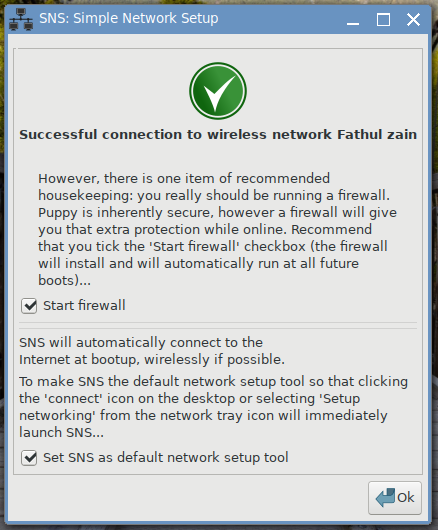
Firewallnya oke.
Lalu set as default.
Kalau muncul pemberitahuan kayak gini, klik okay.
Nah, sekarang ikonnya sudah berubah menjadi kayak gitu.
Instal virtualbox dengan menekan quickpet.
Di bagian tab Useful, pilih tombol virtualbox.
Akan menuju ke situs aslinya, download yang sesuai dengan versi kita. Kalau yang di tutorial ini, aku pakai bionicpup64. Itu dari ubuntu 18.04.
Download file .deb nya, lalu perhatikan info penting ini.
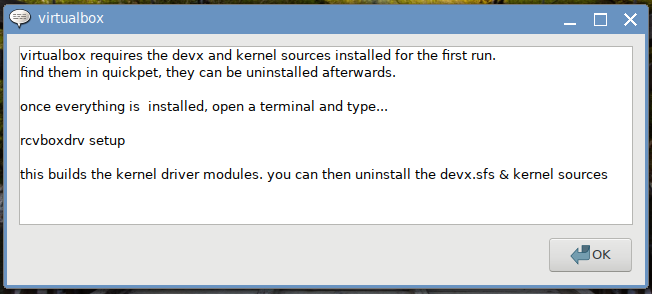
Kita harus menginstall devx.sfs dan kernel.sfs. Kalau belum punya, silakan download dulu.
Load on the fly kedua file itu.
Okay.
Kalau ada pertanyaan seperti itu, diklik yes. Ini adalah langkah selanjutnya, yaitu menginstall virtualboxnya. Yang aku download pas di tutorial ini adalah yang terupdate, yaitu versi 6.1.6.
Selanjutnya buka terminal, lalu seperti di petunjuk sebelumnya, kita tuliskan
rcvboxdrv setup
kalau sudah, kita jalankan virtualboxnya.
Mulai masukkan iso windows 10 nya dan lakukan penginstalan. Kalau belum punya isonya, silakan download di situs resminya.
Kamu bisa langsung ke sana, klik sini:
https://www.microsoft.com/en-us/software-download/windows10ISO
Kalau kamu beli serial numbernya, masukkan ke situ lalu okay, kalau ndak ya klik sampingnya itu..
Pilih yang advanced.
Partisinya semua saja.
Mulai.
Memang menginstal windows di sini agak lama..
Siapkan beberapa file ini. Kalau yang Oracle_VM_... extension pack itu agar kita bisa menambahkan folder sharing. Selain itu juga kita download VBoxGuestAdditions.iso nya. Kalau untuk file ProPlus2019Retail.img silakan beli ya.. aku cuma mberitahu caranya saja.
Lalu buka terminal, masukkan perintah ini.
Ada perjanjiannya di situ.
Setelah selesai instalan windows nya, dan sudah juga menyetting akunnya, klik di menu bar, Devices, Insert Guest Additions CD image... pilih yang vboxguestaddition.iso tadi yang sudah kita siapkan.
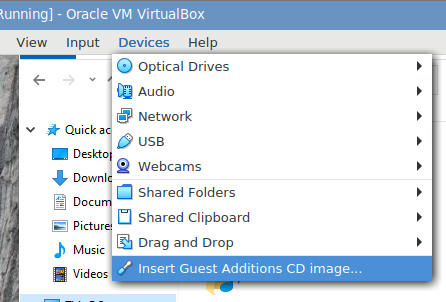
Nanti akan muncul di windows eksplorernya, kita instal itu.
MasyaAllah, canggihnya lagi, kita bisa sharing folder. folder kita yang di hardisk bisa kita share ke windows dengan cara seperti ini.
Kita juga bisa melakukan kopi paste dengan mengedrag dan mengedrop, drag and drop dari file manager kita ke windows explorernya langsung. Canggih beuneur.. masya Allah tabarakallah..
Mau tau caranya? Begini..
Tambahkan file ProPlus.img nya, lalu instal deh..
Begitu saja.
Pengalamanku, aku pakai mesin di virtualbox yang windows 64 bit dan menginstal windows nya 32 bit lebih cepet daripada di mesin windows 32 bit nya virtualbox, padahal sama-sama pakai ram di virtualbox 2 gb.
Okay, begitu saja. Semoga bermanfaat, Sahabat..
Senin, 20 April 2020
Kamis, 16 April 2020
Membuat pdf dzikir pagi petang dengan google chrome di android
Assalaamu'alaikum wa rahmatullaah wa barakaatuh.
Sahabat, sudah ngopi belum? Hari ini aku mau mengeshare cara membuat file pdf dari halaman web yang kita kunjungi. Ini pakai google chrome di android ya..
Begini caranya,
Pertama, buka aplikasi chrome dari hape kita.
Setelah terbuka, cari di google halaman web yang kita mau. Di contoh ini aku mau membuat file pdf dari dzikir pagi petangnya Rumaysho.com. Jadi aku cari di google seperti yang terlihat di bawah ini.. MasyaAllah, ternyata paling atas!
Klik link nya, dan seketika kita berada di tempat yang kita tuju.
Di bagian pojok kanan atas, ada titik tiga bersusun ke bawah. Klik itu, nanti muncul pilihan banyak kayak gini. Kita pilih Bagikan.
Di situ ada beberapa pilihan, tapi fokus kita hanyalah di pilihan cetak, yang ikonnya gambar printer.
Default awalnya ukuran kertasnya A4. Karena ini mau tak gunakan di hp saja, dan androidku ukurannya 5 inch, rasanya tulisannya kekecilan deh..
Makanya tak buat ukuran kertasnya B6. Kita jiga bisa mengubah posisinya landscape atau portrait. Jangan lupa pilihan printernya diganti dengan "simpan sebagai PDF".
Oh iya, kita juga bisa memilih di halaman berapa saja yang ndak tampil. Aku tandai dengan menekan lingkaran kecil di bagian bawah di setiap halaman. Tadinya tanda centang, menjadi tanda minus. Lalu halamannya jadi lebih redup.
Kalau dirasa sudah okay semua, tinggal klik saja tombol lingkaran sebelah kanan atas yang pas di garis itu.
Kita biarkan sejenak ia bekerja. Tenang, Sahabat, ndak bakalan sampai kopimu habis kok..
Langkah terakhir, ganti nama filenya biar ndak panjang.
Begitu saja, Sahabat. Langsung deh file pdfnya ada di folder download. Kamu bisa lihat itu melalui file manager.
Semoga bermanfaat, Sahabat.
Wassalaamu'alaikum wa rahmatullaah wa barakaatuh..
Sahabat, sudah ngopi belum? Hari ini aku mau mengeshare cara membuat file pdf dari halaman web yang kita kunjungi. Ini pakai google chrome di android ya..
Begini caranya,
Pertama, buka aplikasi chrome dari hape kita.
Setelah terbuka, cari di google halaman web yang kita mau. Di contoh ini aku mau membuat file pdf dari dzikir pagi petangnya Rumaysho.com. Jadi aku cari di google seperti yang terlihat di bawah ini.. MasyaAllah, ternyata paling atas!
Klik link nya, dan seketika kita berada di tempat yang kita tuju.
Di bagian pojok kanan atas, ada titik tiga bersusun ke bawah. Klik itu, nanti muncul pilihan banyak kayak gini. Kita pilih Bagikan.
Di situ ada beberapa pilihan, tapi fokus kita hanyalah di pilihan cetak, yang ikonnya gambar printer.
Default awalnya ukuran kertasnya A4. Karena ini mau tak gunakan di hp saja, dan androidku ukurannya 5 inch, rasanya tulisannya kekecilan deh..
Makanya tak buat ukuran kertasnya B6. Kita jiga bisa mengubah posisinya landscape atau portrait. Jangan lupa pilihan printernya diganti dengan "simpan sebagai PDF".
Oh iya, kita juga bisa memilih di halaman berapa saja yang ndak tampil. Aku tandai dengan menekan lingkaran kecil di bagian bawah di setiap halaman. Tadinya tanda centang, menjadi tanda minus. Lalu halamannya jadi lebih redup.
Kalau dirasa sudah okay semua, tinggal klik saja tombol lingkaran sebelah kanan atas yang pas di garis itu.
Kita biarkan sejenak ia bekerja. Tenang, Sahabat, ndak bakalan sampai kopimu habis kok..
Langkah terakhir, ganti nama filenya biar ndak panjang.
Begitu saja, Sahabat. Langsung deh file pdfnya ada di folder download. Kamu bisa lihat itu melalui file manager.
Semoga bermanfaat, Sahabat.
Wassalaamu'alaikum wa rahmatullaah wa barakaatuh..
Rabu, 01 April 2020
Keyboard Laptop untuk mengetik di android
Assalaamu'alaikum wa rahmatullah wa barakaatuh.
Aku sekarang mengetik ini dengan keyboard di laptopku, padahal aku posting melalui browsernya androidku.
Jadi keyboard laptopku bisa aku gunakan di androidku. Ndak masalah operating sistem kita apa, bisa juga kok. Caranya adalah dengan aplikasi Wifi Keyboard. Kita bisa mendownloadnya dari google play. Ukurannya kecil banget, cuma 57kb kalau ndak salah.
Langkah pertama setelah menginstal aplikasi itu, masuk ke setelan. Oh iya, kalau gambar di blog ini keliatan kecil di hape kita atau kurang jelas, kayak kabur gitu, klik aja gambarnya biar mbesar sendiri. Nanti jadi bagus.
Aku pakai Xiaomi redmi 4A. Mungkin punyamu agak beda, tapi coba masuk ke bahasa dan masukan. Kalau di hapeku begini caranya, masuk ke setelan tambahan.
Lalu pilih Bahasa dan masukan.
Lalu pilih Keyboard virtual.
Selanjutnya pilih tanda + Mengelola keyboard.
Hidupkan WifiKeyboardnya.
Kalau ada peringatan seperti itu, klik Oke.
Lalu WifiKeyboard akan muncul di bagian paling bawah nomer dua.
Di situ juga sudah muncul WifiKeyboardnya.
Lalu di METODE MASUKAN, pilih Keyboard Saat ini.
Ubah keyboard ke WifiKeyboard.
Lalu ke aplikasi WifiKeyboardnya.
Akan muncul tulisan begini, seperti di gambar di bawah ini. Coba buka di laptop kita, ke browser kesukaan kita, bisa Firefox, Chrome, Safari, atau Palemoon, atau yang lain. Masukkan alamat sesuai yang ada di situ. Kalau aku ke sini:
http://192.168.43.1:7777
mungkin punyamu beda.
Oh iya, baru ingat. Pastikan komputer/laptop kita terhubung di jaringan yang sama dengan android kita. Paling gampang ya tethering saja. Lalu hubungkan ke laptop kita.
Kalau ada tulisan Status: Connected di sebelah kanan atas, di kotakan, maka sudah bisa dicoba. Silakan untuk mengetik di aplikasi yang bisa ngetik, kayak WA, catatan, sms, atau yang lain.
Alhamdulillah..
Ternyata ini sudah ada dari tahun 2010 lho, Sahabat..
Ada kekurangannya takira, yaitu androidnya ndak nyala terus. Jadi sesekali kita harus menekan layar android agar nyala lagi, ndak otomatis gelap. Biasanya kan kalau berapa menit ndak diapaapakan androidnya otomatis redup.
Walau bagaimanapun, ini canggih.
Ya, ini canggih, Sahabat.. kalau kita punya laptop atau komputer, tapi ndak ada office nya, terus kita sudah nginstal Microsoft office free di android kita, maka kita bisa memakai cara ini. Ada lho office free untuk android. Wordnya malah bisa masukkan equation (matematika). Aku suka itu.
Selamat mencoba..
Semoga bermanfaat, Sahabat.
Wassalaamu'alaikum wa rahmatullaah wa barakaatuh.
Aku sekarang mengetik ini dengan keyboard di laptopku, padahal aku posting melalui browsernya androidku.
Jadi keyboard laptopku bisa aku gunakan di androidku. Ndak masalah operating sistem kita apa, bisa juga kok. Caranya adalah dengan aplikasi Wifi Keyboard. Kita bisa mendownloadnya dari google play. Ukurannya kecil banget, cuma 57kb kalau ndak salah.
Langkah pertama setelah menginstal aplikasi itu, masuk ke setelan. Oh iya, kalau gambar di blog ini keliatan kecil di hape kita atau kurang jelas, kayak kabur gitu, klik aja gambarnya biar mbesar sendiri. Nanti jadi bagus.
Aku pakai Xiaomi redmi 4A. Mungkin punyamu agak beda, tapi coba masuk ke bahasa dan masukan. Kalau di hapeku begini caranya, masuk ke setelan tambahan.
Lalu pilih Bahasa dan masukan.
Lalu pilih Keyboard virtual.
Selanjutnya pilih tanda + Mengelola keyboard.
Hidupkan WifiKeyboardnya.
Kalau ada peringatan seperti itu, klik Oke.
Lalu WifiKeyboard akan muncul di bagian paling bawah nomer dua.
Di situ juga sudah muncul WifiKeyboardnya.
Lalu di METODE MASUKAN, pilih Keyboard Saat ini.
Ubah keyboard ke WifiKeyboard.
Lalu ke aplikasi WifiKeyboardnya.
Akan muncul tulisan begini, seperti di gambar di bawah ini. Coba buka di laptop kita, ke browser kesukaan kita, bisa Firefox, Chrome, Safari, atau Palemoon, atau yang lain. Masukkan alamat sesuai yang ada di situ. Kalau aku ke sini:
http://192.168.43.1:7777
mungkin punyamu beda.
Oh iya, baru ingat. Pastikan komputer/laptop kita terhubung di jaringan yang sama dengan android kita. Paling gampang ya tethering saja. Lalu hubungkan ke laptop kita.
Kalau ada tulisan Status: Connected di sebelah kanan atas, di kotakan, maka sudah bisa dicoba. Silakan untuk mengetik di aplikasi yang bisa ngetik, kayak WA, catatan, sms, atau yang lain.
Alhamdulillah..
Ternyata ini sudah ada dari tahun 2010 lho, Sahabat..
Ada kekurangannya takira, yaitu androidnya ndak nyala terus. Jadi sesekali kita harus menekan layar android agar nyala lagi, ndak otomatis gelap. Biasanya kan kalau berapa menit ndak diapaapakan androidnya otomatis redup.
Walau bagaimanapun, ini canggih.
Ya, ini canggih, Sahabat.. kalau kita punya laptop atau komputer, tapi ndak ada office nya, terus kita sudah nginstal Microsoft office free di android kita, maka kita bisa memakai cara ini. Ada lho office free untuk android. Wordnya malah bisa masukkan equation (matematika). Aku suka itu.
Selamat mencoba..
Semoga bermanfaat, Sahabat.
Wassalaamu'alaikum wa rahmatullaah wa barakaatuh.
Sabtu, 22 Februari 2020
Akhirat itu lebih baik dan lebih kekal
200222
200222
Pengajian ustadz nuzul dzikri di masjid nurul iman blok M square lantai 7
Seperti apa kedudukan paling rendah di surga?
Dia orang yg datang setelah seluruh ahli surga masuk, dia nomer urut terakhir.
(Merapatlah.. niscaya Akan Allah lapangkan.. )
Ditanyakan kepada dia,
Mau ndak kamu aku kasih fasilitas kekayaan seperti raja dari raja-raja dunia?
Apa kata orang tersebut?
Ya maulah..
Mau ndak kamu aku kasih fasilitas kekayaan seperti raja dari raja-raja dunia?
Apa kata orang tersebut?
Ya maulah..
Coba kita ambil contoh..
Salah satu raja dekat kita, kekayaan 20 milyar us dolar. Dia punya pesawat pribadi seharga 400 juta us dolar. Beliau punya istana namanya nurul iman. Ada 1788 kamar di sana. Sebagai gambaran aja, itu yang ditawarin Allah kepada penghuni terakhir di surga. Mobilnya ada 382. Jadi kalau tiap hari dirolling, setahun ndak kelar.. itu belum bmw, ferari, jaguar, lamborgini, dsb. Masih ada banyak.. kira2 itulah datanya.. tukang cukurnya sekali cukur 20.000 us dolar.
Raja dari raja-raja dunia..
Ibnu jamaah bilang, jangan kagum dengan dunia..
Yang ditawari kayak gini..
Rodhitu robbi..
Aku ridho, ya Rabbi..
Allah berikan 5x lipat..
Saya ridho, ya Allah..
Semua buat kamu, dan aku kalikan 10x lipat lagi.
Jadi total 50x lipat..
1 triliyun us dolar..
Ini sebagai contoh aja
Subhanallah..
Rodhitu robbi..
Aku ridho, ya Rabbi..
Allah berikan 5x lipat..
Saya ridho, ya Allah..
Semua buat kamu, dan aku kalikan 10x lipat lagi.
Jadi total 50x lipat..
1 triliyun us dolar..
Ini sebagai contoh aja
Subhanallah..
Ini yang paling rendah di surga..
Di riwayat Bukhori Muslim,
Allah akan langsung kasih kekayaan satu dunia..
Engkau akan mendapatkan 10 yang semisal dunia.. 44 quantiliun rupiah..
Orang itu menjawab, Engkau mengejek aku ya? Engkau menertawakan aku ya? Ni becanda ya?
Lalu Nabi Muhammad tertawa,
Itu kekayaan orang terendah di surga..
Allah akan langsung kasih kekayaan satu dunia..
Engkau akan mendapatkan 10 yang semisal dunia.. 44 quantiliun rupiah..
Orang itu menjawab, Engkau mengejek aku ya? Engkau menertawakan aku ya? Ni becanda ya?
Lalu Nabi Muhammad tertawa,
Itu kekayaan orang terendah di surga..
Wal akhirotu khairuw wa abqa..
Ingat hadits ini..
Ingat hadits ini..
Dengan hijrah, Allah mengajak kita pada projek2 besar..
Sabar.. jangan keluar dari track..
Aqidah ahlus sunnah wal jamaah tidak mencela pemerintah..
Sabar.. jangan keluar dari track..
Aqidah ahlus sunnah wal jamaah tidak mencela pemerintah..
Sabar..
Makanya jadilah penuntut ilmu sejati..
Datang rutin ke kajian..
Kalau jatuh, bangkit jalan lagi, jangan balik badan..
Bersungguh-sungguh dan minta pertolongan kepada Allah, dan maju terus..
Tetap fokus ke ridho Allah..
Makanya jadilah penuntut ilmu sejati..
Datang rutin ke kajian..
Kalau jatuh, bangkit jalan lagi, jangan balik badan..
Bersungguh-sungguh dan minta pertolongan kepada Allah, dan maju terus..
Tetap fokus ke ridho Allah..
Kamis, 08 Agustus 2019
Limuks Merdeka!
Assalaamu'alaikum wa rahmatullaah wa barakaatuh.
Sahabat, 74 tahun sudah Indonesia merdeka. Mari kita introspeksi diri. Sejauh mana kita memperbaiki diri dan bermanfaat untuk yang lainnya. Semoga Indonesia menjadi negara yang baldatun toyyibun wa robbun ghofur. Nah, sekarang ini limuks juga mengalami perbaikan di sana sini.
https://drive.google.com/file/d/113lUyghRx2uCqkG8SFlc7IvrzpStooUi/view?usp=drivesdk
Seperti ini backgroundnya. Aku buat dengan format svg. Jadi ukuran filenya kecil banget.. cuma beberapa kilobyte ajah. Yang pengin tahu, silakan download isonya di link atas tadi.. terus diinstal di flashdisk pakai perintah dd atau aplikasi lainnya..
Dan ini temanya, sengaja tak persis-persiskan dengan temanya windows 10. Gtktheme dan jwmtheme, juga window buttonnya tak buat seperti windows 10 yang biru. Kursor juga pakai windows 8, tak ambil dari gnome-look kalau ndak salah ingat.
Masih sama seperti limuks sebelumnya, ini juga dari puppy linux. Bedanya, ini dari Bionicpup 32 bit. Jadi bisa pakai aplikasi-aplikasi dari ubuntu 18.04. Supportnya masih lama kok kayaknya.
Selamat mencicipi dan semoga bermanfaat, Sahabat.. :)
Ada update-tan yang aku buat di akhir tahun 2019 kemarin.. update 191127
Bisa dilihat selengkapnya di forum puppy linux ini:
http://murga-linux.com/puppy/viewtopic.php?t=116962
Bismillah..
Sahabat, 74 tahun sudah Indonesia merdeka. Mari kita introspeksi diri. Sejauh mana kita memperbaiki diri dan bermanfaat untuk yang lainnya. Semoga Indonesia menjadi negara yang baldatun toyyibun wa robbun ghofur. Nah, sekarang ini limuks juga mengalami perbaikan di sana sini.
https://drive.google.com/file/d/113lUyghRx2uCqkG8SFlc7IvrzpStooUi/view?usp=drivesdk
Seperti ini backgroundnya. Aku buat dengan format svg. Jadi ukuran filenya kecil banget.. cuma beberapa kilobyte ajah. Yang pengin tahu, silakan download isonya di link atas tadi.. terus diinstal di flashdisk pakai perintah dd atau aplikasi lainnya..
Dan ini temanya, sengaja tak persis-persiskan dengan temanya windows 10. Gtktheme dan jwmtheme, juga window buttonnya tak buat seperti windows 10 yang biru. Kursor juga pakai windows 8, tak ambil dari gnome-look kalau ndak salah ingat.
Masih sama seperti limuks sebelumnya, ini juga dari puppy linux. Bedanya, ini dari Bionicpup 32 bit. Jadi bisa pakai aplikasi-aplikasi dari ubuntu 18.04. Supportnya masih lama kok kayaknya.
Selamat mencicipi dan semoga bermanfaat, Sahabat.. :)
Ada update-tan yang aku buat di akhir tahun 2019 kemarin.. update 191127
Bisa dilihat selengkapnya di forum puppy linux ini:
http://murga-linux.com/puppy/viewtopic.php?t=116962
Bismillah..
Langganan:
Postingan (Atom)


